 Windows의 시작 버튼 옆에는 자주 사용되는 프로그램의 바로 가기를 모아 두는 빠른 실행
이라는 것이 있다. 사실 필자의 경우 사용하는 모든 프로그램을
Total Commander 
에 등록해서 사용하기때문에 별로 사용하지 않는 기능이다. 그러나 Windows 탐색기를 주로 사용하는 사람의 경우 빠른 실행은 상당히 유용한 기능이며, 대부분의 프로그램이 설치시 빠른 실행에 바로가기를 등록하기때문에
빠른 실행을 런치바로 바꾸기와 같은 강좌를 쓴적이 있다.
오늘 소개하는
Free Launch Bar는 빠른 실행의 대치품으로 가장 유명한
True Launch Bar의 라이트 버전(사실 홍보용 버전)이다. 따라서
True Launch Bar에서 지원하는
가상 폴더와 같은 기능을 지원하지는 못하지만 Windows에 내장된 빠른 실행보다는 훨씬 나은 기능을 제공하므로 빠른 실행을 자주 사용하는 사람들에게는 유용한 쉘 확장이다.
Free Launch Bar는 다음과 같은 장점을 가지고 있다.
- 호환성: Windows 빠른 실행과 완전히 호환된다. 따라서 Free Launch Bar를 삭제해도 사용상 큰 불편은 없다.
- 제한 없는 메뉴 생성: 작업 표시줄에 제한없는 메뉴 생성이 가능하다.
- 쉘 통합: Windows 쉘에 통합된다. 따라서 Free Launch Bar를 사용하기위해서는 빠른 실행을 사용하는 것처럼 작업 표시줄/도구 모음/Free Launch Bar를 선택하면된다.
- 구분선 제공: 빠른 실행에서 구분선을 추가하기위해서는 특수한 방법을 사용해야 한다. 그러나 Free Launch Bar는 구분선을 제공하므로 별다른 작업없이 아이콘을 그룹화할 수 있다.
- 보기 모드: 큰 아이콘과 작은 아이콘처럼 사용자의 취향에따라 서로 다른 보기 모드를 사용할 수 있다.
- PNG 파일 지원: 아이콘으로 PNG 파일을 사용할 수 있다.
- 끌어놓기 지원: Windows의 표준 인터페이스인 끌어 놓기를 지원한다. 따라서 아이콘을 추가하기위해서는 바로 가기를 Free Launch Bar에 끌어 놓으면 된다.
- 확장된 버튼 설명: 버튼 설명에 HTML 태그를 사용할 수 있다.
- 공개: True Launch Bar처럼 다양한 기능을 지원하는 것은 아니지만 상당히 강력한 기능을 가지고 있음에도 불구하고 완전히 공개로 사용할 수 있다.
- 한글 지원: 필자가 한글화한 버전을 사용하면 영어를 보면 쥐약을 먹은 것처럼 행동하는 사람도 사용할 수 있다.
다운로드:
Free Launch Bar는
Free Launch Bar의 홈페이지 에서 다운받을 수 있으며, 한글판은 필자의 홈에서 다운받을 수 있다. 오탈자, 오역은 한글화 게시판에 해주기 바란다.
freelaunchbar.exe 을 다운받아 설치해도되며, 설치가 귀찮은 사람은 한글판을 다운받고 다음 절차에따라 사용하면된다.
- 다운 받은 파일을 임의의 폴더(예: C:\Program Files\System\ShellEx)에 압축해제한다.
- 명령행에서 다음 명령을 실행한다.
regsvr32 <압축 해제 폴더>\flb.dll
예:
regsvr32 C:\Program Files\System\ShellEx\flb.dll
- 작업 표시줄에 마우스 우측 버튼을 클릭하고 도구 모음/Free Launch Bar를 클릭한다주1.
일단
Free Launch Bar가 나타나면
빠른 실행을 런치바로 바꾸기에서 처럼
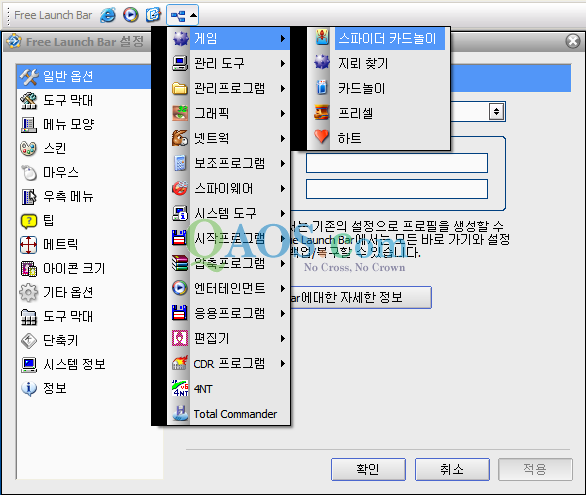
Free Launch Bar를 바탕화면 상단에 끌어 놓고 사용하는 것이 좋다. 가상 폴더를 지원하지 않으므로 시작 버튼 처럼 사용하려면
"%ALLUSERSPROFILE%\시작 메뉴\프로그램" 폴더를
"%USERPROFILE%\Application Data\Microsoft\Internet Explorer\Quick Launch" 폴더로 복사해서 사용하면된다.

 (
(