CLCL을
한글화하다 보니 알고는 있었지만 활용하지 못했던 기능이 자주 눈에 띈다.
CLCL의 장점 중 하나는
Windows의 슈퍼 단축키인 WinKey를 단축키로 사용할 수 있다는 점인데, 이 기능과 사용자 메뉴 기능을 이용하면
CLCL을 편리한 프로그램 실행기로 사용할 수 있다.
CLCL을 프로그램 실행기로 사용할 때의 장점은 다음과 같다.
- 어떤 프로그램에서든 단축키로 프로그램 실행기를 띄울 수 있다
- 프로그램 실행기가 대부분 깜빡이 아래에 나타나므로 프로그램을 실행하기 위한 이동 거리가 짧아진다.
- Total Commander(T)처럼 글자 단축키를 지정하면 더 빠르게 프로그램을 실행할 수 있다
폴더를 지원하지 않아 많은 프로그램을 등록해서 사용하기에는 조금 무리가 있지만 자주 사용되는 프로그램만 등록해서 사용하기에 적당하며,
CLCL을 사용하는 사람이라면 추가적인 자원이 필요 없으므로 금상첨화이다.
CLCL을 프로그램 실행기로 사용하는 방법은 다음과 같다.
- 알림 영역의 CLCL 아이콘에 마우스 우측 버튼을 클릭하고 옵션을 클릭한다.
- 동작 탭을 클릭하고 추가 버튼을 클릭한다.
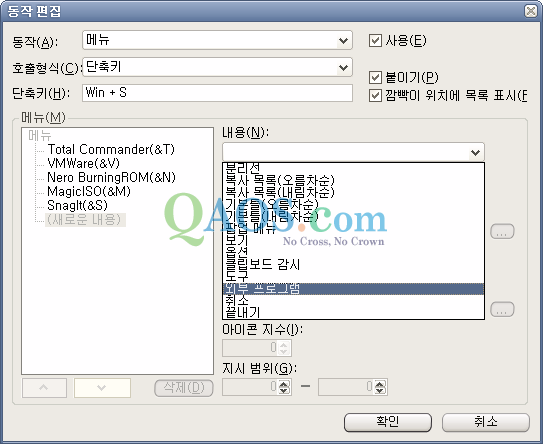
- 동작, 호출형식, 단축기를 다음처럼 설정한다.
| 동작 | 메뉴 |
| 호출형식 | 단축키 |
| 단축키 | 적당한 단축키를 누른다. 모든 프로그램에서 사용하기 위해서는 될수 있으면 WinKey와 영문 철자를 사용하는 것이 좋다. 필자는 한 손으로 누를 수 있도록  -S를 사용했다. -S를 사용했다. |
- 우측 패널의 사용, 붙이기, 깜빡이 위치에 목록 표시를 모두 체크한다.
- 아래쪽 좌측 패널에서 새로운 내용을 클릭하고 우측 패널의 내용에서 외부 프로그램을 고른다.
- 우측 패널의 나머지 항목을 다음처럼 설정한다.
| 제목 | 목록에 표시될 제목. 글자 단축키를 사용하려면 그림처럼 단축키(예: T)앞에 &를 붙인다.
예: Total Commander(&T) |
| 경로 | 실행할 프로그램의 경로.
예: C:\Program Files\Utilities\Wincmd\TOTALCMD.EXE |
| 명령행 | 프로그램을 실행할 때 필요한 명령행 옵션을 추가한다. 없으면 공란으로 둔다. |
| 아이콘 경로* | 아이콘 파일의 경로를 지정한다.
예: C:\Program Files\Utilities\Wincmd\TOTALCMD.EXE |
| 아이콘 지수 | 아이콘 파일에서 몇 번째 아이콘을 사용할 것인지를 지정한다.
예: 0 |
| * 아이콘 경로와 아이콘 지수는 직접 입력하는 것보다는 ... 버튼을 눌러 아이콘 파일과 아이콘을 직접 선택하는 것이 더 편하다. |
- 프로그램 실행기에 등록할 모든 프로그램에 대해 5~6단계를 반복한다.
- 확인/확인 버튼을 클릭한다주1.
이 팁을 적용하고 임의의 프로그램에서 프로그램 실행기의 단축키(예:
-S)를 누르면 그림처럼 프로그램 실행기가 나타난다. 마우스로 클릭해도 되지만 글자 단축키를 눌러서 프로그램을 실행해도 된다.
주1: CLCL의 옵션 창이 떠있으면 단축키가 동작하지 않으므로 반드시 옵션 창을 닫아야 한다.



 (
(