최고의 XP용 ScanDisk 프로그램에서 알 수 있듯이 XP에서 사용할 수 있는 최고의 하드 디스크 복구 유틸리티는 CHKDSK이다.
최고의 XP용 ScanDisk 프로그램에서 설명한 것처럼
CHKDSK는
GUI 버전과
명령행 버전이 있으며, OS 파티션이나 시스템 파티션을
/f 옵션이나
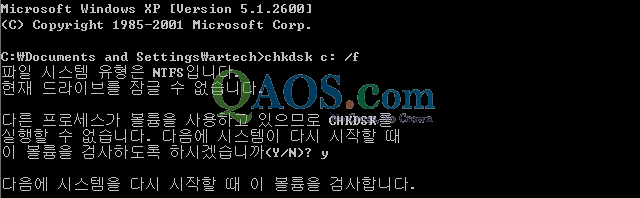
/r 옵션으로 검사하려고 하면 다음과 같은 메시지가 나타난다.
만약 검사하려는 볼륨이 사용중이라면 분리를 시도하며, OS 파티션이나 시스템 파티션처럼 분리할 수 없는 경우라면 그림처럼
다른 프로세스가 볼륨을 사용하고 있으므로 CHKDSK를
실행할 수 없습니다. 다음에 시스템이 다시 시작할 때
이 볼륨을 검사하도록 하시겠습니까(Y/N)? y
과 같은 메시지가 나타난다. 이때
y를 누르면
CHKDSK 작업이 예약되며 다음 번 부팅시 자동으로
CHKDSK가 수행된다. 그러나 가끔 시스템 문제로
CHKDSK 작업이 수행되지 않는 경우가 발생할 수 있다. 만약 볼륨 분리로
CHKDSK가 작업 예약되지 않는다면 다음 절차에 따라 강제로
CHKDSK를 작업 예약할 수 있다.
- 시작/실행/cmd를 입력하고 확인을 클릭한다.
- 명령행에서 다음 명령을 실행한다.
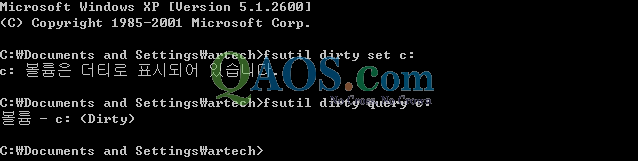
fsutil dirty set <CHKDSK를 실행한 드라이브>
예:
fsutil dirty set C:
- 정확히 Dirty 비트가 설정되었는지 확인하기 위해 다음 명령을 실행한다.
fsutil dirty query <CHKDSK를 실행한 드라이브>
예:
fsutil dirty query C:
C: (Dirty) 메시지가 출력되면 정상적으로 Dirty 비트가 설정된 것이다.
- 명령행에서 다음 명령을 실행한다.
chkntfs /d
- 시스템을 다시 시작한다.
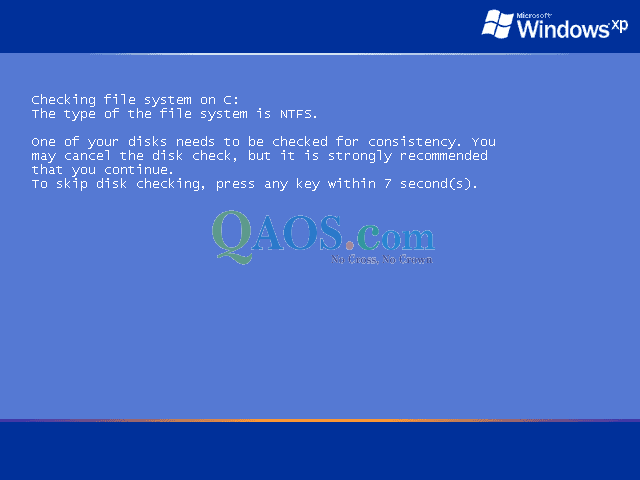
이 팁을 적용하면 그림처럼 강제로
CHKDSK가 실행되는 것을 알 수 있다.
만약 이 팁을 실행하고
CHKDSK가 무한 반복된다면
부팅시 CHKDSK가 무한 반복되는 경우를 참조하기 바란다.

 (
(