셀 확장/맥 FinderBar, Findexer
게시일: 2007/01/11 | 글쓴이: doa | 7707 번 | 프린트 | 메일
오늘 소개하는 프로그램은 Windows를 맥처럼 꾸미는 것을 좋아하는 사용자라면 한 번쯤은 이름을 들어봤을 Findexer이다. 일반적으로 탐색기를 열면 왼쪽에 폴더에 따라 달라지는 일반 작업이 표시된다.
일반 작업 역시 폴더에 따라 구성되는 메뉴가 다르기때문에 경우에 따라 상당히 유용하다. 그러나 일반 작업은 사용자가 직접 메뉴를 추가할 수 없다는 단점이 있다. 오늘 소개하는 Findexer는 탐색기용 공용 대화 상자 바로 가기를 만들어 주는 프로그램으로 볼 수 있다. 자주 가는 폴더를 사용자가 등록하고 바로 접근할 수 있기 때문에 공용 대화 상자 바로 가기보다 더 편하게 사용할 수 있다.
설치 및 사용하는 방법은 상당히 간단하다.
내려받은 파일을 임의의 폴더에 풀어 놓은 뒤 압축 파일에 포함된 Register.bat 파일을 실행한다.
Windows 탐색기를 연 뒤 보기/탐색창/FindeXer를 클릭하면 그림처럼 왼쪽에 FindeXer가 나타난다.
내 컴퓨터, 바탕 화면, 제어판과 같은 시스템 폴더는 기본적으로 등록되어 있으며, 새로운 폴더를 추가 하고 싶다면 추가할 폴더를 FindeXer로 끌어 놓으면 된다.
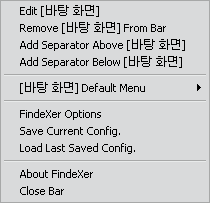
FindeXer에 등록된 항목에 마우스 오른쪽 단추를 클릭하면 다음과 같은 추가적인 메뉴를 사용할 수 있다.
Edit [항목]
등록된 항목을 편집한다.
Remove [항목] From Bar
FindeXer에 해당 항목을 삭제한다.
Add Separator Abobe [항목]
항목 위에 구분선을 추가한다.
[항목] Default Menu
항목에서 사용할 사용할 수 있는 기본 오른쪽 메뉴를 하위 메뉴로 출력한다.
FindeXer Options
FindeXer를 사용자에 맞게 설정한다.
Save Currnet Config
FindeXer의 설정을 저장한다.
Load Lase Saved Config.
이전에 저장된 설정을 읽어 온다.
About FindeXer
FindeXer에 대한 간단한 정보를 표시한다.
Close Bar
FindeXer 탐색창을 닫는다. 이 경우 왼쪽 패널에는 다시 일반작업이 표시된다.
참고로 이 FindeXer는 Internet Explorer에서도 사용할 수 있다.
DirKey 한글판 사실 이 프로그램은 얼마 전 게시판에 올라온 글, dirkey 라는 프로그램... (6736)


 (
(