부제: 내 컴퓨터를 열면 폴더 창이 나타나는 경우
일반적으로
 -E
를 눌러 탐색기(
Windows Explorer)를 띄우는 경우 왼쪽에
폴더 창이 나타난다. 반면에
바탕화면(
Desktop)의
내 컴퓨터(
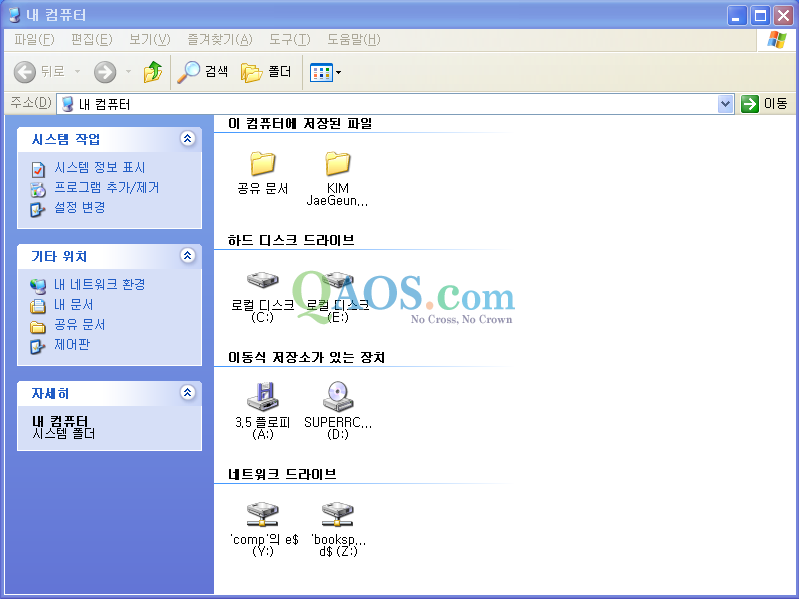
My Computer)를 두번 클릭해서 탐색기를 띄우는 경우에는 이런 폴더 창이 나타나지 않는다. 이렇게 탐색기를 띄운 경우 폴더 창이 아니라 해당 폴더에서 사용할 수 있는
시스템 작업,
기타 위치,
자세히와 같은 일반 작업(
Common Task)이 나타난다.
 |
 |
| 탐색기로 띄운 경우 |
폴더 창으로 띄운 경우 |
만약
내 컴퓨터와 같은 폴더를 열면서 왼쪽에
일반 작업 대신에 폴더 창을 뛰우거나 반대로 내 컴퓨터와 같은 폴더를 열 때
폴더 창이 떠서 불편한 사람은 다음 절차에 따라 이 문제를 해결할 수 있다.
- 시작/제어판/폴더 옵션을 클릭한다.
- 파일 형식 탭을 클릭하고 목록에서 폴더를 두번 클릭한다.
- 폴더 창을 붙이려면
explore를 클릭한 뒤 기본값 설정 단추를 클릭한다.
- 폴더 창을 제거하려면(일반 작업을 추가하려면)
open을 클릭한 뒤 기본값 설정 단추를 클릭한다.




 (