VMWare에서 에어로 사용하기
게시일: 2009/04/27 | 글쓴이: doa | 11044 번 | 프린트 | 메일
가상 PC 프로그램으로 가장 즐겨 사용하던 프로그램은 Connectix의 Virtual PC였다. VMWare에 비해 성능은 떨어지지만 VMWare에 비해 호환성이 좋고 더 많은 게스트 운영체제를 지원했기 때문이다. 그런데 Mircosoft에서 이 Virtual PC를 인수했다. 규모가 큰 회사에서 인수했기 때문에 나름대로 기대했지만 막상 Microsoft에서 출시한 Virtual PC는 더이상 Virtual PC가 아니었다. 오로지 Windows에 대한 에뮬레이션만 지원하는 Virtual Windows였다.
결국 Virtual PC 5.2 뒤로 지금까지 VMWare를 주 가상 PC 프로그램으로 사용하고 있다. 공개로 사용할 수 있는 VirtualBox, Mac OS까지 지원하는 Parallels등 상당히 많은 가상 PC 프로그램이 있다. 그러나 VMWare를 사용하는 이유는 역시 강력한 성능과 많은 게스트 운영체제 및 하드웨어 지원때문이다. ActiveX를 PC에 설치하지 않는 필자로서는 휴대폰 프로그램까지 가상 PC에서 설치해서 작업하기 때문에 이런 하드웨어 지원은 상당히 중요한 요소이다.
새로운 운영체제가 나오면 이 운영체제를 설치해고 시험하는 것도 역시 VMWare를 이용한다. 그런데 여기서 한가지 문제가 생겼다. 비스타(Windows Vista)에서 지원하는 에어로는 VMWare의 그래픽 사양이 떨어지기 때문에 동작하지 않았다. VMWare의 최근판에서는 그래픽 성능을 보장하기 위해 3D 그래픽 가속 기능을 제공한다. 그러나 설사 이 기능을 사용해도 에어로는 동작하지 않는다. 또 이 부분은 Windows 7도 비슷하다.
특히 Windows 7의 다양한 기능 중 일부(작업 막대 미리보기, 파일 복사시 진행 상태표시)는 에어로를 사용해야지만 확인할 수 있다. 결국 VMWare에서 에어로를 사용할 수 있는 방법을 찾던 중 지금의 꼼수를 찾을 수 있었다.
VMWare의 VM/Settings/Display를 클릭한 뒤 3D Graphics에서 Accelerate 3D graphics (DirectX 9.0c)가 체크되어 있나 확인한다.
VMWare에 에어로를 지원하는 운영체제(Vista, Windows 7)을 설치한다.
VMWare에 설치한 운영체제에서 원격 데스크탑으로의 연결을 허용하도록 바꾼다. 더 자세한 내용은 원격 데스크탑 사용하기를 읽어보기 바란다.
호스트 운영체제에서 원격 데스크탑 클라이언트를 실행한 뒤 옵션을 다음처럼 바꾼다.
작업 환경 탭	LAN(10Mbps 이상)
디스플레이 탭	색/최고 품질(32비트)
원격 데스크탑 클라이언트를 이용해서 VMWare에 설치한 게스트 운영체제에 접속한다.
VMWare에서 3D 가속기능을 지원하지만 성능이 미약하기 때문에 VMWare 자체에서 에어로를 사용할 수 없다. Windows 7은 강제로 에어로를 켤 수 있는 기능을 지원한다고 하지만 역시 동작하지 않았다. 이 방법은 원격 데스크탑 클라이언트를 사용하면 그래픽 카드는 호스트 컴퓨터를 이용한다는 점을 이용한 것이다. 어차피 화면을 잡을 때 에어로가 필요한 것이기 때문에 사용에 큰 문제는 없을 것으로 생각된다.
시스템 정보
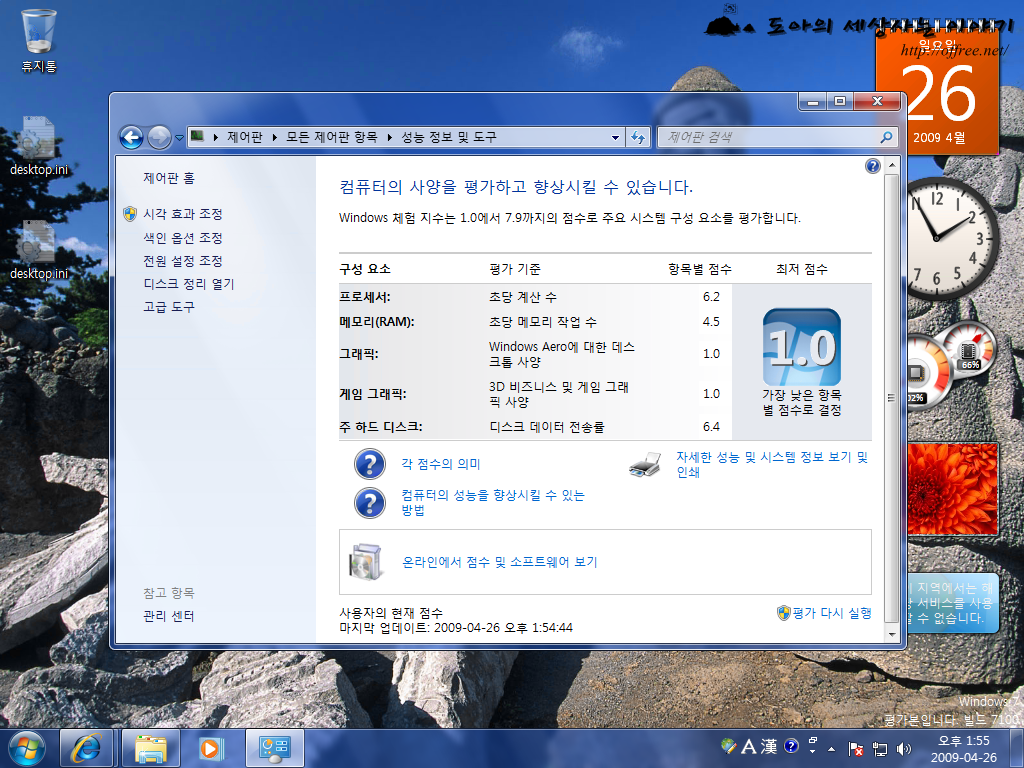
시스템 정보는 별반 다를 것이 없다. 다만 CPU는 Q6600, 2.4GHz, 실제 동작속도는 3.0GHz이지만 체험 지수는 1.0에 불과하다. 그래픽 항목의 점수가 너무 낮기 때문이다. 또 이런 결과가 나온 이유는 VMWare에 설치한 뒤 잡은 화면이기 때문이다. 그렇지만 에어로는 잘 동작하는 것을 확인할 수 있다. [출처: 모습을 드러낸 Windows 7 RC]


 (
(