|
|
일반: 프록시 서버의 동작과 유형 (27755)
| 2005-08-26 |
|

요즘 대부분의 사람들은 프록시 서버라고하면 IP를 숨기는데 사용하는 서버 정도로 인식하고 있다. 사실 프록시 서버의 원래 도입 목적은 캐쉬 서버이다. 프록시의 사전적 의미는 다음과 같다.
- [U] 대리, 대리권; [C] (주주 총회 등의) 대리 위임장.
- 대리인(agent); 대용품(substitute).
아울러 한메 myQuickFind에서 찾아본 컴퓨터에서 사용되는 프록시의 의미이다. 다소 예상밖이지만 기본적으로 프록시=캐쉬로 보고 있다.
컴퓨터 시스템에서 가장 최근에 사용된 주기억 장치의 내용을 캐시 기억 장치에 저장해 둠으로써, 다음 번에 주기억 장치에 대한 접근 요구가 발생했을 때, 캐시 기억 장치를 사용해 보다 빠르게 서비스를 제공할 수 있는 것과 같은 원리의 요청 서비스 기술. 사용자가 이제까지 인터넷을 통해 접근했던 정보들을 컴퓨터의 하드 디스크 일정 영역에 저장해 둔다. 마치 하드 디스크가 캐시 기억 장소의 역할을 대신하게 된다. 이후 사용자가 인터넷 서비스를 요청하면, 일단 하드 디스크에 저장되어 있는 프록시 정보를 이용한다. 만일 사용자가 요청한 정보가 하드 디스크에 있으면, 통신망을 통해 원격지로부터 자료를 수신하지 않고도 사용자에게 정보를 제공할 수 있기 때문에, 보다 빠르게 요청 응답을 제공할 수 있다는 장점이 있다. 만일 사용자가 요청한 정보가 원격지에 있는 호스트에서 변경된 경우에는 하드 디스크에 있는 프록시 정보가 올바르지 못한 것이 된다. 따라서 사용자 요청이 발생하면 무조건 하드 디스크에서 전달하는 것이 아니라, 일단 상대방 호스트에게 정보 수정 여부를 확인한 뒤, 정보가 바뀌지 않았으면 하드 디스크의 내용을 사용자에게 전달한다.
☞ cache 참조
댓글:
|
|
인터넷: 공유기 사용시 자신의 IP 확인하기 (22449)
| 2005-08-26 |
|
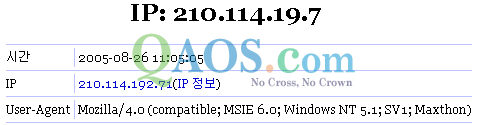
 얼마전 윈도우즈 게시판에 IP공유기 사용시 내 IP 주소 확인라는 질문이 올라왔다. 일반적으로 XP에서 자신의 IP를 확인하려면 IP를 검사하는 쉬운 방법에서 설명한 명령행 유틸리티, ipconfig.exe를 이용하면된다. 얼마전 윈도우즈 게시판에 IP공유기 사용시 내 IP 주소 확인라는 질문이 올라왔다. 일반적으로 XP에서 자신의 IP를 확인하려면 IP를 검사하는 쉬운 방법에서 설명한 명령행 유틸리티, ipconfig.exe를 이용하면된다.
명령행이 익숙하지 않은 사용자의 경우, XP용 winipcfg.exe: wntipcfg.exe에서 설명한 wntipcfg.exe라는 유틸리티를 이용하면된다. 그러나 문제는 IP 공유기를 사용하는 경우이다.
일반적으로 사용자가 xDSL이나 케이블과 같은 초고속 인터넷을 사용하는 경우 하나의 IP(고정 또는 유동)를 부여받게된다. 이 렇게 부여된 IP는 일반적으로 공유기가 사용하며, 공유기에 연결된 PC들은 일반적으로 192.168.x.x 형태의 사설 IP를 부여받는다. 이 경우 위에서 설명한 두개의 유틸리티를 사용하면 사설 IP(192.168.x.x)는 확인할 있지만 실제 인터넷을 접속할 때 사용되는 IP는 확인할 수 없는 문제가 발생한다.
댓글: 이 팁은 mckee7님이 질문, IP공유기 사용시 내 IP 주소 확인에대한 답글들을 기초로 작성되었습니다.
|
|
프로그램: 전력 계산기, Power Supply Caculator (13261)
| 2005-08-22 |
|
 게시판에 가끔 올라오는 질문중 자신의 시스템에 장착된 파워가 적당한지를 묻는 질문이 있다. 파워의 문제는 별것 아닌 것 같지만 알 수없는 재부팅의 한 원인이 파워의 부족인 경우도 있으므로 항상 점검해야하는 사항중 하나 이기도 하다. 따라서 용산에서 PC를 조립하는 경우 시스템에 장착할 수 있는 장치를 예상해서 파워를 조금 넉넉하게 준비할 필요가 있다. 게시판에 가끔 올라오는 질문중 자신의 시스템에 장착된 파워가 적당한지를 묻는 질문이 있다. 파워의 문제는 별것 아닌 것 같지만 알 수없는 재부팅의 한 원인이 파워의 부족인 경우도 있으므로 항상 점검해야하는 사항중 하나 이기도 하다. 따라서 용산에서 PC를 조립하는 경우 시스템에 장착할 수 있는 장치를 예상해서 파워를 조금 넉넉하게 준비할 필요가 있다.
그러나 문제는 대부분의 사람들의 경우 어떤 장치가 어느 정도의 파워를 소모하는지 알 수 없기때문에 조금 혼란 스러워 하는 것 같다. 기타 게시판에 올라온 질문, 파워서플라이 (power supply) 문제로 보이는듯한 질문입니다.의 댓글처럼 특정 사이트를 이용해서 개괄적으로 파워를 계산하는 것도 한 방법이다.
오늘 소개하는 Power Supply Caculator는 시스템의 정보를 읽어 전력을 계산하는 간단한 프로그램이다. CPU의 경우 자동적으로 인식하지만 나머지 항목은 자신의 시스템에 맞추어 직접 입력하면된다.
댓글:
|
|
한글화: 포트 번호와 프로그램을 확인할 수 있는 CurrPorts (21495)
| 2005-08-22 |
|
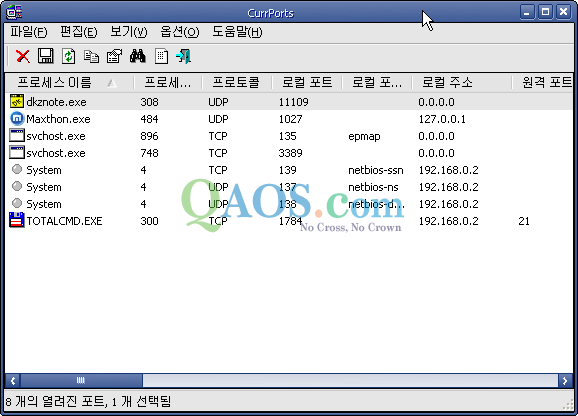
 일반적으로 현재 열려져 있는 포트를 확인할 수 있는 가장 간단한 방법은 netstat -a 명령이다주1. Process Explorer나 모든 프로세스 보기에서 소개한 TaskInfo와 같은 작업 관리자를 이용해도 현재 열려져 있는 포트와 이 포트를 연 프로그램을 확인할 수 있다. 일반적으로 현재 열려져 있는 포트를 확인할 수 있는 가장 간단한 방법은 netstat -a 명령이다주1. Process Explorer나 모든 프로세스 보기에서 소개한 TaskInfo와 같은 작업 관리자를 이용해도 현재 열려져 있는 포트와 이 포트를 연 프로그램을 확인할 수 있다.
그러나 이들 프로그램을 사용해도 열려진 포트를 일목 요연하게 확인하고 필요한 경우 작업을 종료할 수 있는 프로그램은 많지 않다. 오늘 소개하는 CurrPorts는 작고 간단한 유틸리티로서 현재 열려져 있는 모든 포트와 열려진 포트를 사용하는 프로그램을 확인할 수 있는 포트 감시 프로그램으로 필요한 경우 프로그램을 종료할 수 있는 작업 관리자 기능도 가지고 있다.
댓글:
|
|
사용환경: IE를 새로운 프로세스나 윈도우즈 탐색기 프로세스로 실행하기 (8603)
| 2005-08-19 |
|
오늘 루저님의 블로그를 방문했다가 IE를 탐색기와 다른 프로세스로 실행하기라는 글을 읽었다. 사실 필자의 경우 이 팁은 98에서만 통용되는 팁으로 알고 있었다. 그 이유는 간단하다. 95까지 쉘과 분리되어 배포되었던 IE를 MS에서 Netscape을 잡기위해 OS에 끼워파는 것만으로 모자라 IE와 쉘을 통합하는 방법을 택했기때문이다주1.
루저님의 글을 보고 혹시나 하는 생각에 인터넷을 검색해보니 KB 기사, 240928를 찾을 수 있었다. 2003년도에 발표된 이 기사에 따르면 이 옵션은 IE6과 2K에도 적용된다는 것이었다.
사실 이 기능은 그러나 필자가 확인한 결과 IE6, 2K에 적용은 가능하지만 굳이 적용할 필요는 없었다. 그 이유는 다음과 같다주2, 주3.
- 바탕화면의 인터넷 탐색기 아이콘을 클릭해서 실행하거나 파일명을 지정해서 IE를 기동하면 기존의 IE 프로세스를 사용하지않고 새로운 프로세스로 기동된다.
- 물리 메모리가 32MB 보다 작은 경우에는 기본적으로 인터넷 탐색기는 윈도우 탐색기의 프로세스를 사용하며, 32MB 이상인 경우에는 새로운 프로세스를 사용한다.
즉, 물리 메모리가 32MB 이상이면 기본적으로 새로운 프로세스로 기동된다는 것이었다. 그럼에도 불구하고 필자가 이 팁을 쓰는 이유는 경우에따라 IE를 윈도우즈 탐색기 프로세스로 실행하는 것도 잇점이 있을 것 같다는 생각이 들었기때문이다.
IE를 새로운 프로세스로 기동하는 경우와 윈도우즈 탐색기의 프로세스를 사용하는 경우에대한 장단점은 다음과 같다.
댓글: IE를 탐색기와 다른 프로세스로 실행하기의 링크는 루저님 블로그에 불필요한 글을 올리는 분들이 계셔서 삭제했습니다.
|
| |
|




 Unix
Unix  자주 묻는 질문
  Mac OS X
  (
(