|
압축 플러그인의 설치와 활용 - 계속
V. 플러그인의 활용 II - 그림을 동영상으로 만들기
얼마전 사진으로 만드는 이야기, Photo Story 3를 소개한 적이 있다. 그러나 간단한 동영상 파일은 Total Commander로도 만들 수 있다. 물론 Photo Story 3처럼 강력한 것은 아니지만 간단한 동영상은 Total Commander로 얼마든지 만들수 있다.
- 동영상 파일 만들기
- 준비물
- AviWcx
 부록: 필자가 사용하는 플러그인을 참조해서 AviWcx 를 다운받아 설치한다. 물론 동영상 생성에 필요한 이미지도 미리 가지고 있어야 한다.
- 이미지
동영상을 만들기위한 이미지. 사용할 수 있는 이미지 형식은 bmp, jpg, pcx, png, tga, tif이다주6.
- 사운드
동영상에 사운드를 삽입하려면 WAV 파일이 있어야 한다. 아울러 이미지를 초당 1프레임씩 보여주는 것을 전제로하고 이미지의 수가 10개라면 WAV 파일 역시 10초동안 녹음된 파일을 사용하는 것이 좋다주7.
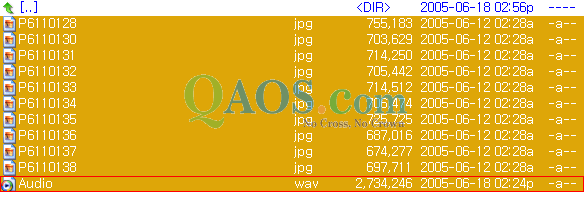
- 압축할 이미지 파일과 WAV 파일을 Insert 키를 이용해서 선택한다.
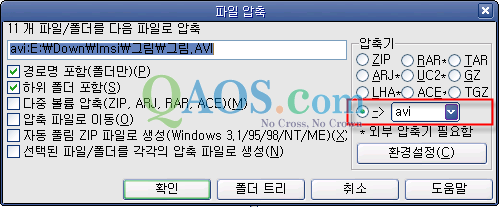
- Alt-F5 키를 누른다.
- 파일 압축 창의 압축기에서 ->를 선택하고 다운 메뉴에서 AVI를 선택한다.
- 파일 압축 창에서 환경 설정 버튼을 클릭한다.
- AVIWCX 설청 창에서 초당 프레임 수(예: 1)를 지정하고 인코딩시 쓰리드 분리를 체크한 후 확인 버튼을 클릭한다.
- 파일 압축 창의 확인 버튼을 클릭한다.
- 비디오 압축 창에서 동영상을 인코딩하는데 사용할 인코더를 선택하고 확인 버튼을 클릭한다주8. 필자의 경우 다른 인코더가 설치되어 있지 않으므로 WMP9를 선택했다.
- 다음 그림과 같은 인코딩 창이 나타나며, 정상적으로 인코딩된 경우 반대쪽 패널에서 생성된 동영상을 확인한 수 있다.
- 동영상 파일에서 이미지 추출하기
AVIWCX를 이용하면 동영상을 생성하는 것외에 이미 만들어진 동영상으로부터 이미지나 WAV를 추출할 수도 있다. 추출하는 방법은 간단하다.
- 이미지나 동영상을 추출할 AVI 파일에 Ctrl-Enter를 누른다.
- 나타난 파일 목록에서 추출한 파일로 커서를 이동 시킨후 F5(복사)를 누른다.
- 이미지를 추출하려는 경우 BMP 폴더로 이동한 후 원하는 이미지를 추출하면된다.Ctrl-Q(빠른 보기)도 정상적으로 동작하므로 Ctrl-Q를 이용해서 이미지를 검색해도 된다. 그러나 압축을 해제한 후 조각 그림으로 찾는 것이 훨씬 편하다.
Fatal error: Call to undefined function: articleads() in /home/hosting_users/doax/www/sections.php on line 328
| |
|