VMWare로 Windows Vista Beta 1 설치하기 - 계속
II. 가상 머신 생성
VMWare에 Windows Vista를 설치하려면 먼저 VMWare로 새로운 가상 머신을 만들어야 한다. 절차는 다음과 같다.
- VMWare의 File/New/Virtual Machine 메뉴를 클릭한다.
- 마법사 창에서 다음 버튼을 클릭한다.
- Select the Appropriate Configuration 창에서 Custom을 선택하고 다음 버튼을 클릭한다.
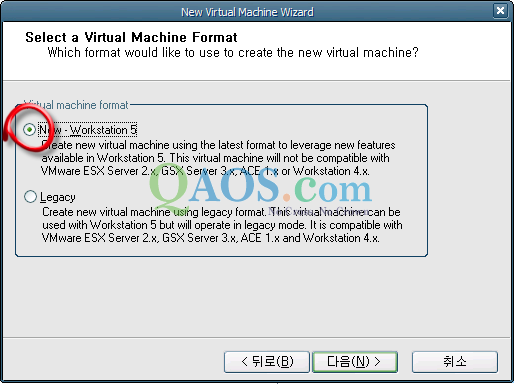
- Select a Virtual Machine Format 창에서 New - Workstation 5를 선택하고 다음 버튼을 클릭한다.
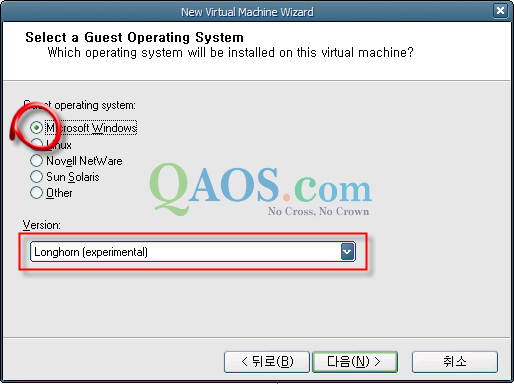
- Select a Guest Operationg System 창에서 Microsoft Windows를 선택하고 Version에서 Longhorn을 선택한다.
- Name the Virtual Machine 창에서 Vritual machine name과 Location를 적당히 변경한 후 다음 버튼을 클릭한다.
예:
Vritual machine name: Windows Vista Beta 1
Location: E:\My Documents\My Virtual Machines\Windows Vista Beta 1
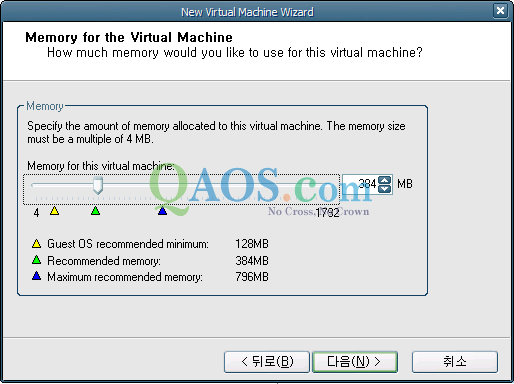
- Memory for the Virtual Machine에서 Memory의 크기를 변경 한 후 다음 버튼을 클릭한다. 기본값은 384MB로 되어 있으며 Vista의 하드웨어 요구 사항은 512MB이다. 필자의 경우 384MB를 그대로 사용했다.
- Network Type 창에서 Use bridged networking을 선택하고 다음 버튼을 클릭한다.
- Select I/O Adapter Types 창의 SCSI Adapters에서 LSI Logic를 선택하고 다음 버튼을 클릭한다.
- Select a Disk 창에서 Create a new virtual disk를 선택하고 다음 버튼을 클릭한다.
- Select a Disk Type 창의 Virtual Disk Type에서 IDE를 선택하고 다음 버튼을 클릭한다주3.
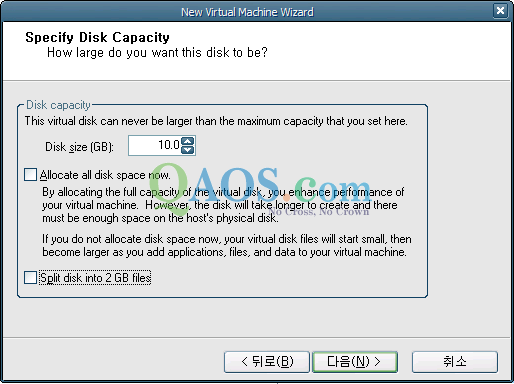
- Specify Disk Capacity 창의 Disk size를 적당한 크기로 변경한 후 다음 버튼을 클릭한다. 기본값은 4G이다. 롱혼과는 달리 Vista Beta 1의 경우 4G에도 설치할 수 있다주4.
그러나 VMWare의 가상 디스크는 설치된 프로그램의 용량에따라 디스크가 커지는 타입이므로 조금 넉넉하게 잡기 바란다. 필자의 경우 10G를 설정했다.
- Specify Disk File 창에서 Disk file의 파일명을 적당히 변경한 후 마침 버튼을 클릭한다.