V. Windows Vista 설치
이제 Windows Vista DVD나 DVD 이미지를 이용해서 설치하면된다. 한 가지 주의할 것은 VMWare의 비디오 카드를 Vista가 인식하지 못하기때문에 저해상도 화면에서 설치해야 한다. 그러나 설치 후 VMWare Tools를 설치하면 정상적으로 인식하므로 크게 걱정할 것은 없다. 절차는 다음과 같다.
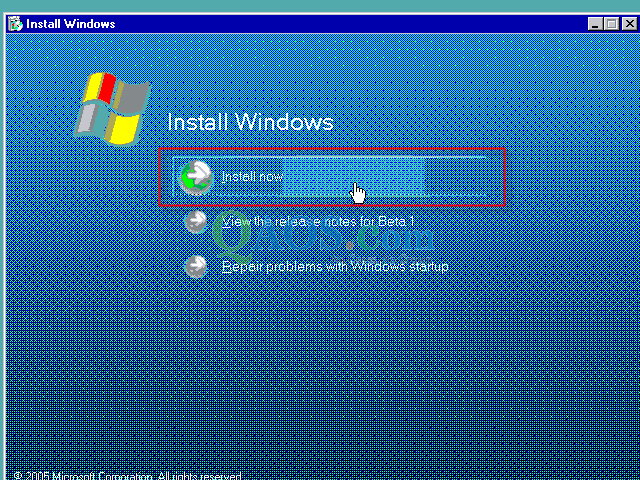
- VMWare를 Windows Vista Beta 1 DVD나 이미지로 기동한다. VMWare를 Vista DVD로 기동하면 Windows is loading files...라는 메시지가 나타나며 잠시 후 그림처럼 롱혼 초기화면이 나타난다주9. Vista가 이전 윈도우와 다른 점은 콘솔형 설치가 사라지고 모두 GUI 설치로 진행된다는 점이다.
- 다음과 같은 화면에서 Install now를 클릭한다. 앞서 언급했듯 Vista는 VMWare의 비디오 카드를 인식하지 못하기 때문에 글씨를 알아 볼 수 없을 정도의 저해상도에서 설치해야 한다.
- Install Windows 창에서 Next 버튼을 클릭한다.
- 제품키 입력을 요구하는 다음과 같은 화면에 Vista DVD 이미지와 함께 쩨공된 .NFO 파일에서 제품키를 찾아 입력하고 Next 버튼을 클릭한다.
- 라이센스 동의를 묻는 다음 그림과 같은 화면에서 I accept the License Terms을 선택하고 Next 버튼을 클릭한다.
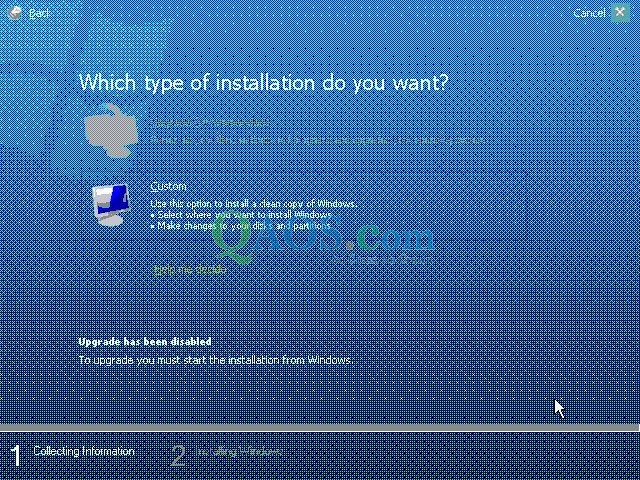
- 설치 유형을 묻는 다음 그림과 같은 화면에서 Custom을 클릭한다.
- 설치 정보를 확인하는 화면에서 Next 버튼을 클릭한다.
- 파티션을 선택하는 화면에서도 Next 버튼을 클릭한다. 만약 미리 포맷하지 않은 경우 이 화면에서 파티션을 분할하고 포맷을 진행할 수 있지만 VMWare의 가상 디스크의 경우 포멧이 되지 않는 문제가 발생한다. 따라서 반드시 가상 디스크 포맷의 절차를 먼저 진행하기 바란다.
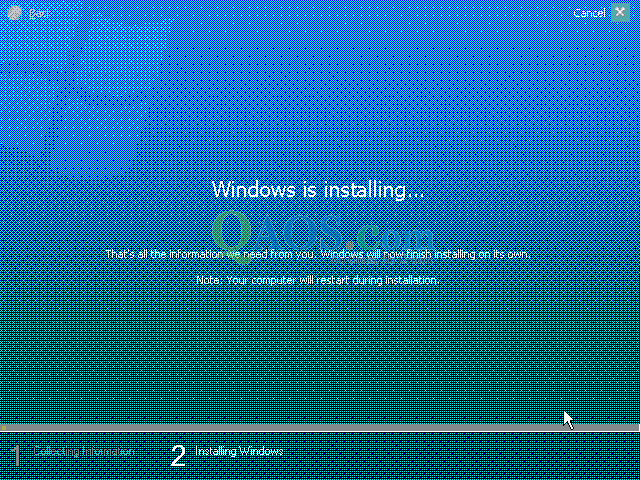
- 다음과 같은 화면이 나타나면 설치가 진행된다. 한가지 주의할 것은 설치 시간은 각자의 시스템에따라 서로 다르지만 그림과 같은 화면이 꽤 오랜 시간 나타날 수 있다. 설치가 중단된 것은 아니므로 인내심을 가지고 기다리기 바란다.
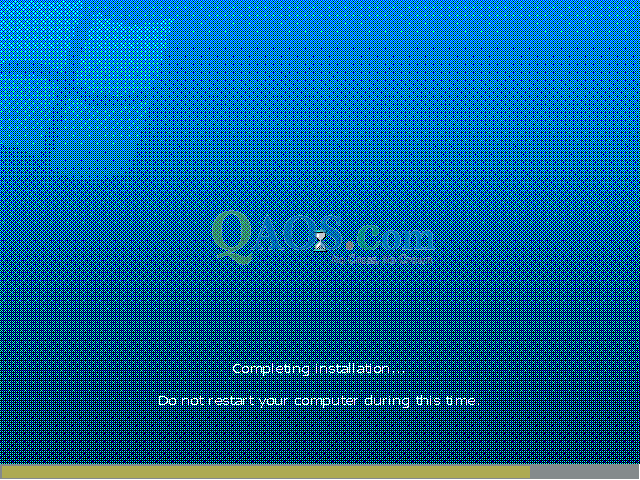
- 리부팅 후 다음과 같은 화면이 나타나며 설치가 다시 진행된다. 이 역시 상당히 시간이 걸릴 수 있지만 설치가 중단된 것을 아니므로 인내심을 가지고 기다리기 바란다.
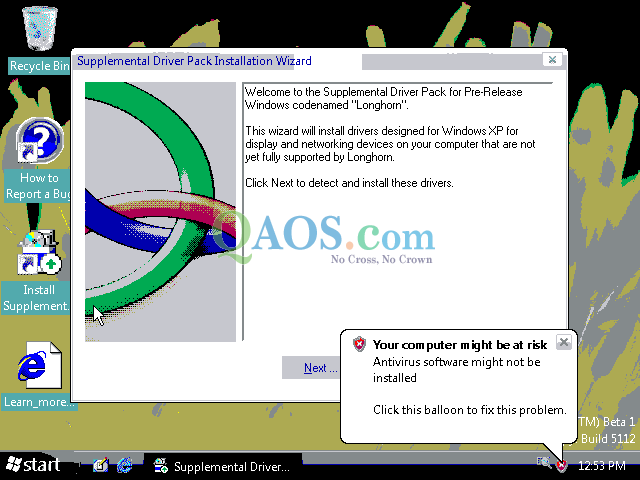
설치를 완료하면 다음과 같은 Vista의 초기화면이 나타난다. 그러나 그림에서 알 수 있듯 저해상도의 상당히 실망 스러운 화면이 나타난다. 아울러 넷트웍과 사운드가 동작하지 않을 수 있다.