VMWare로 Windows Vista Beta 1 설치하기 - 계속
VI. 문제해결
- 비디오 카드 문제
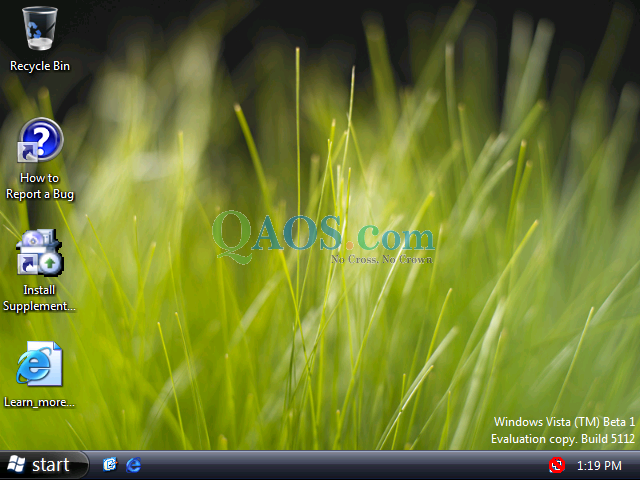
저해상도의 비디오 카드 문제는 상당히 쉽게 해결할 수 있다. VMWare에 포함된 VMWare Tools만 설치하면된다. 다음 그림은 VMWare Tools을 설치한 후의 Windows Vista이다주10.
- 넷트웍 카드 문제
VMWare에서 Vista에대한 지원이 미약하기때문에 넷트웍 역시 정상적으로 동작하지 않는다. 이 경우 VMWare의 설정 파일(.VMX)을 변경한 후 VMWare Tools에 포함된 vmxnet 드라이버를 설치하면 된다. 절차는 다음과 같다.
- VMWare의 설정 파일 변경
VMWare의 설정 파일은 일반적으로 Virtual Machines 폴더(예: Windows Vista 1)에 .vmx 확장자로 저장된다. 이 파일에 vmxnet을 지원할 수 있도록 가상 장치를 지정하면 된다.
- 현재 기동중인 가상 머신(예: Windows Vista)를 종료한다.
- 호스트 컴퓨터의 시작/실행을 클릭하고 다음과 같은 명령을 입력한 후 확인 버튼을 클릭한다.
notepad <가상 머신 폴더\설정 파일.vmx>
예:
notepad "E:\My Documents\My Virtual Machines\Windows Vista 1\longhorn.vmx"
위의 예에서처럼 가상 머신 폴더(예: E:\My Documents\My Virtual Machines\Windows Vista 1)에서 .vmx 확장자를 갖는 파일을 먼저 확인해야 한다.
- 메모장에서 ethernetn.present = "TRUE"을 찾아 이 행 아래에 Ethernet[n].virtualDev = "vmxnet"을 추가한다. 여기서 n는 Ethernet의 번호로 보통 0번이다.
- 메모장의 파일/저장 메뉴를 클릭한다.
- VMXNET 드라이버 설치
vmxnet 드라이버는 일반적으로 VMware Tools 파일(예: Windows.iso)에 포함되어 있다. 따라서 이 파일을 먼저 마운트한 후 장치 관리자에서 문제가 되는 드라이버를 업데이트를 하면된다.
- 현재 기동중인 가상 머신(예: Windows Vista)를 종료한다.
- VMWare의 Devices 에서 CD-ROM을 두번 클릭한다.
- Use ISO image를 체크하고 Browse 버튼을 클릭한다.
- 파일 이름을 다음처럼 지정하고 열기 버튼을 클릭한다.
<VMWare 설치 폴더>\Windows.iso
예:
"C:\Program Files\Utilities\VMware\windows.iso"
- VMWare로 Windows Vista를 기동한다.
- 게스트 머신에서
 -R을 누른 후 devmgmt.msc를 입력하고 OK을 클릭한다.
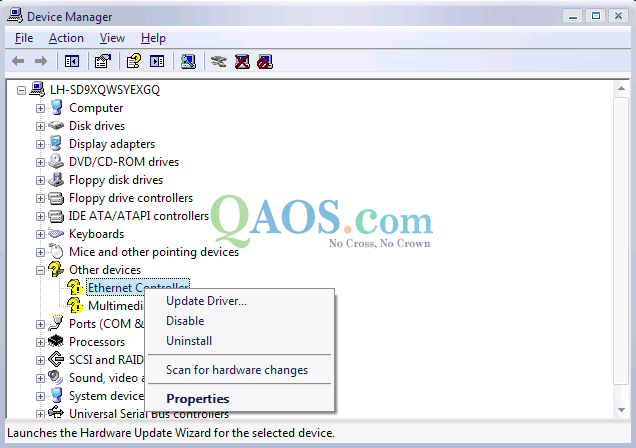
- Other Devices의 Ethernet Controller에 마우스 우측 버튼을 클릭하고 Properites을 클릭한다.
- Driver 탭을 클릭하고 Update Driver 버튼을 클릭한다.
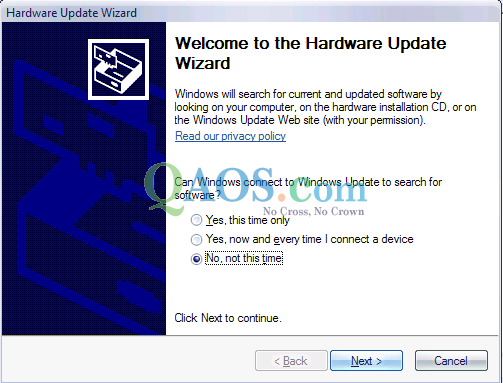
- Hardware Update Wizard 창에서 No, not this time을 선택하고 Next 버튼을 클릭한다.
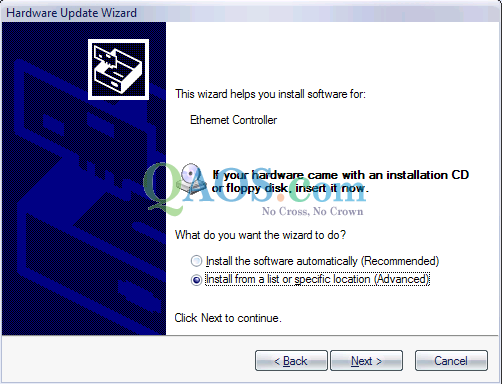
- Install from a list of specific location을 선택하고 Next 버튼을 클릭한다.
- Don't search. I will choose the driver to install을 선택하고 Next 버튼을 클릭한다.
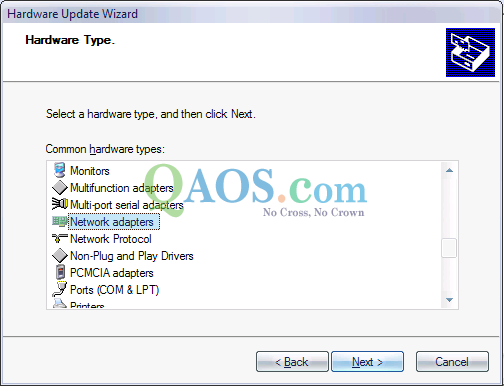
- Common hardware types:에서 Network adapters를 선택하고 Next 버튼을 클릭한다.
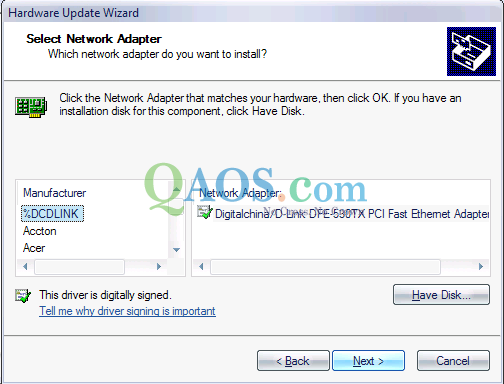
- Select Network Adapter 창의 Have Disk 버튼을 클릭한다.
- Install From Disk 창에서 Browse 버튼을 클릭한다.
- Locate File 창의 File name에 다음처럼 입력한다.
<게스트 머신의 CD-ROM 드라이브>\program files\VMware
	\VMware Tools\Drivers\vmxnet\win2k\vmxnet.inf
예:
D:\program files\VMware\VMware Tools\Drivers\vmxnet\win2k\vmxnet.inf
- Install From Disk 창의 OK 버튼을 클릭한다.
- Select Network Adapter 창에서 Next 버튼을 클릭한다.
- Hardware Update Winzard 창의 Finish 버튼을 클릭한다.
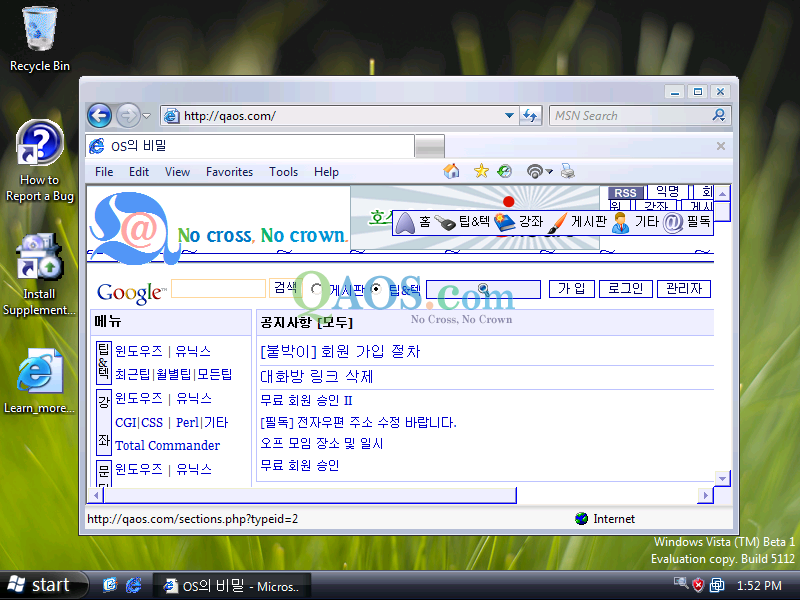
Internet Explorer 7을 기동한 후 QAOS.com에 접속하면 다음 그림처럼 QAOS.com에 정상적으로 접속되는 것을 알 수 있다.
물론 넷트웍 설정은 각자의 시스템에 맞게 설정해야 한다. 필자처럼 공유기를 이용하는 경우 DHCP로 자동적으로 설정되기때문에 별도로 설정할 필요는 없다. 그러나 공유기를 사용하지 않는 경우 VMWare에서 제공하는 NAT를 이용해야 한다.
- 사운드 카드 문제
모든 사람에게 동일한 현상은 아닐 수 있지만 필자의 경우 사운드 카드 역시 정상적으로 동작하지 않았다. 이 경우 VMWare 설정에서 오디오 설정을 호스트 컴퓨터의 사운드 카드를 사용하도록 설정한 후 호스트 컴퓨터의 사운드 카드 드라이버를 설치하면된다. 절차는 다음과 같다.
- 현재 기동중인 가상 머신(예: Windows Vista 1)을 종료한다.
- VMWare의 VM/Settings 메뉴를 클릭한다.
- Hardware 탭의 Audio를 클릭한다.
- 우측 패널에서 Specify host sound adapter를 체크하고 다운 메뉴에서 자신의 사운드 카드를 선택한다.
- 넷트웍 카드 문제의 VMXNET 드라이버 설치와 동일한 방법으로 자신의 사운드 카드에 맞는 드라이버를 설치한다.