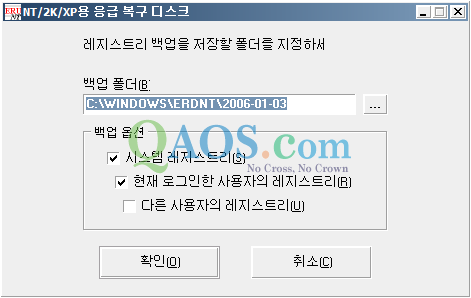
자동 백업
수동 백업과 함께 자동 백업도 수행하는 것이 좋다. 수동 백업은 중요한 백업 지점을 설정하는 경우에 사용하며, 자동 백업은 최근의 변경 사항을 복구할 때 사용한다. ERUNT의 경우 수동 백업과 자동 백업을 지원하며, 백업 폴더를 서로 다른 폴더를 사용할 수 있기 때문에 함께 사용해도 아무런 문제가 되지 않는다.
ERUNT에 포함된 AutoBack.exe를 이용하면 사용자가 로그인 했을때 레지스트리 하이브를 백업할 수 있다. AutoBack.exe는 Erunt.exe와는 달리 대상 폴더가 존재하는 경우 레지스트리 하이브를 백업하지 않는다. 물론 /allwayscreate 스위치를 이용하면 항상 백업할 수도 있지만 항상 백업하는 경우 레지스트리 오류까지 백업되기 때문에 하루에 한번 백업하는 것이 좋다. AutoBack에대한 보다 자세한 명령행 옵션은 부록 I - 명령행 옵션을 참고하기 바란다.
- 시작/실행/regedit를 입력하고 확인을 클릭한다.
- 다음레지스트리로 이동한다.
HKLM\SOFTWARE\Microsoft\Windows\CurrentVersion\Run
- 우측 패널에 REG_EXPAND_SZ형의 AutoBack를 추가하고 값 데이타를 다음처럼 설정한다.
"%ProgramFiles%\ERUNT\AUTOBACK.EXE" "%SystemRoot%\ERDNT\AutoBack\#Date#"
	/noconfirmdelete /noprogresswindow
모두 한줄로 입력해야 한다.
AutoBack은 기본적으로 백업된 레지스트리를 30일까지 유지한다. 자동 백업된 데이터의 양이 많은 경우 /days:n 옵션을 추가할 수 있다. 예를들어 자동으로 백업된 데이터를 7일간만 유지하려면 /days:7 옵션을 추가하면된다.
AutoBack를 이용해서 백업된 데이터와 ERUNT를 이용해서 백업된 데이터는 서로 다른 폴더를 통해 유지할 수 있으므로 AutoBack에의해 수동 백업된 데이터가 삭제될 걱정은하지 않아도 된다. 위의 팁의 경우 ERUNT에의한 수동 백업 데이타는 %SystemRoot%\ERUNT 폴더에 백업되며, AutoBack에의한 자동 백업 데이타는 %SystemRoot%\ERUNT\AutoBack 폴더에 백업된다.
자동 백업의 경우 백업 데이타가 상당히 많으므로 다른 %SystemRoot% 이외의 드라이브에 백업하는 것이 유용한 경우가 많다.