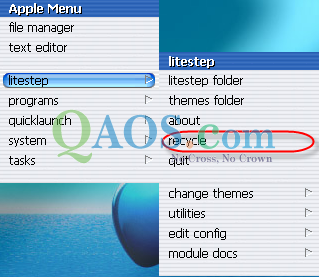
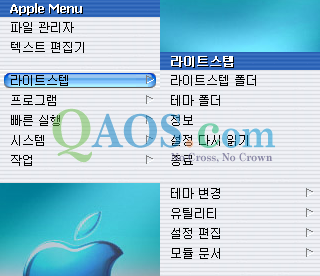
메뉴를 편집하면 그림처럼 팝업 메뉴가 모두 한글로 나타나는 것을 알 수 있다. Mac OSX의 시스템 메뉴도 한글화할 수 있지만 한글화해야 하는 항목이 너무 많으므로 가급적 팝업 메뉴만 한글화하기 바란다. 또한 잘못 편집하면 시스템 메뉴가 정상적으로 동작하지 않을 수 있으므로 주의를 요한다.
다운로드: 필자가 한글화한 팝업 메뉴 파일은 다음 링크에서 다운로드할 수 있다. 일단 이 파일의 압축을 해제한 후 다음 폴더로 복사하면된다.
<LiteStep 설치 폴더>\profiles\<사용자 ID>\personal
예:
W:\LiteStep\profiles\artech\personal
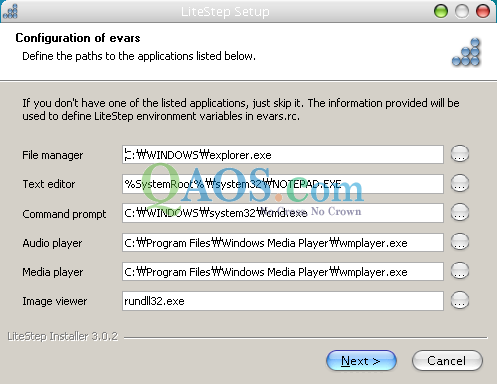
프로그램의 변경LiteStep은 설치할 때 자주 사용되는 프로그램을 등록할 수 있도록 하고 있다. LiteStep을 사용하는 도중 자주 사용되는 프로그램을 변경하고 싶다면 다음 절차에따라 변경할 수 있다. 프로그램의 변경은 라이트스텝/설정 편집/개인 파일/evars.rc를 선택해서 수동으로 편집할 수 있지만 초보자의 경우 다음 방법으로 변경하는 것이 좋다.
라이트스탭/유틸리티/EvarConfig를 클릭한다.
Configuration of evars 창에서 필요한 프로그램을 설정한다. 설정하는 방법은 설치에서 사용한 방법과 동일하므로 설치를 참조하기 바란다.
쉘 변경LiteStep을 이용하다가 원래의 Windows 탐색기를 쉘로 변경할 수 있다. 레지스트리 편집기를 이용해서 쉘을 변경할 수도 있으며, LiteStep의 기능을 이용해서 쉘을 변경할 수도 있다. 절차는 다음과 같다.
바탕화면에 마우스 우측 버튼을 클릭하고 라이트스텝/유틸리티/SetShell을 클릭한다.
SetShell 창에서 Explorer 버튼을 클릭하고 두번째로 나타나는 SetShell 창에서 예 버튼을 클릭해서 시스템을 다시 시작한다.
프로그램 업데이트LiteStep이 업데이트된 경우 업데이트 프로그램을 바로 설치할 수는 없다. 그 이유는 LiteStep이 현재 쉘로 사용되고 있기때문이다. 이 경우 작업 관리자로 LiteStep을 찾아 종료한 후 업데이트해도 되지만 이 경우 DLL이 사용중일 수 있으므로 가급적 전단계의 쉘 변경을 적용해서 쉘을 변경한 후 업데이트하는 것이 좋다.
Windows의 테마 변경LiteStep은 쉘을 변경하는 프로그램이다. 따라서 쉘의 모양은 LiteStep의 테마에따라 변하지만 그외의 창은 기본적인 Windows의 테마를 사용한다. 따라서 기본적인 Windows 테마까지 LiteStep의 테마와 비슷하게 만들려면 Windows의 테마 역시 변경하는 것이 좋다. Windows 테마를 변경하는 방법은 사용자 테마 사용하기(종합)을 참조하기 바란다.
사용중 LiteStep이 죽은 경우LiteStep의 테마를 변경하는 중에 LiteStep이 죽을 수 있다. 모듈이 없는 경우나 필요한 DLL 파일 없는 경우에 이러한 현상이 발생한다. 이러한 문제는 간단히 해결할 수 있다. 절차는 다음과 같다.
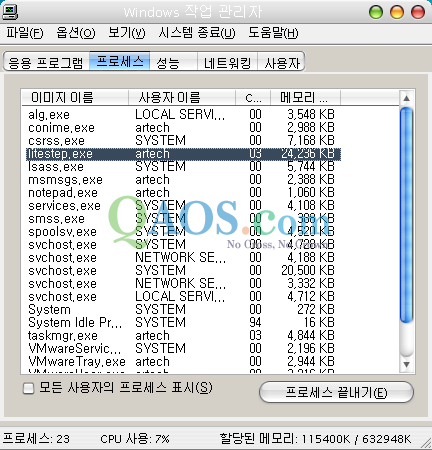
Ctrl-Alt-Del을 눌러서 작업 관리자를 호출한다.
프로세스 탭을 클릭하고 이미지 이름 열을 클릭한다.
Lite로 시작하는 프로세스를 클릭하고 프로세스 끝내기 버튼을 클릭한다.
Lite로 시작하는 모든 프로세스에대해 전단계를 반복한다.
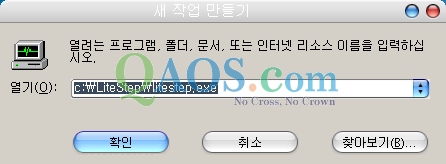
작업 관리자의 파일/실행 메뉴를 클릭하고 열기에 다음처럼 입력한다.
<LiteStep 설치 폴더>\litestep.exe
예:
c:\LiteStep\litestep.exe