|
구글 메일 호스팅 사용하기 - 계속
II. 호스팅 관리자 계정 생성 및 서비스 선택
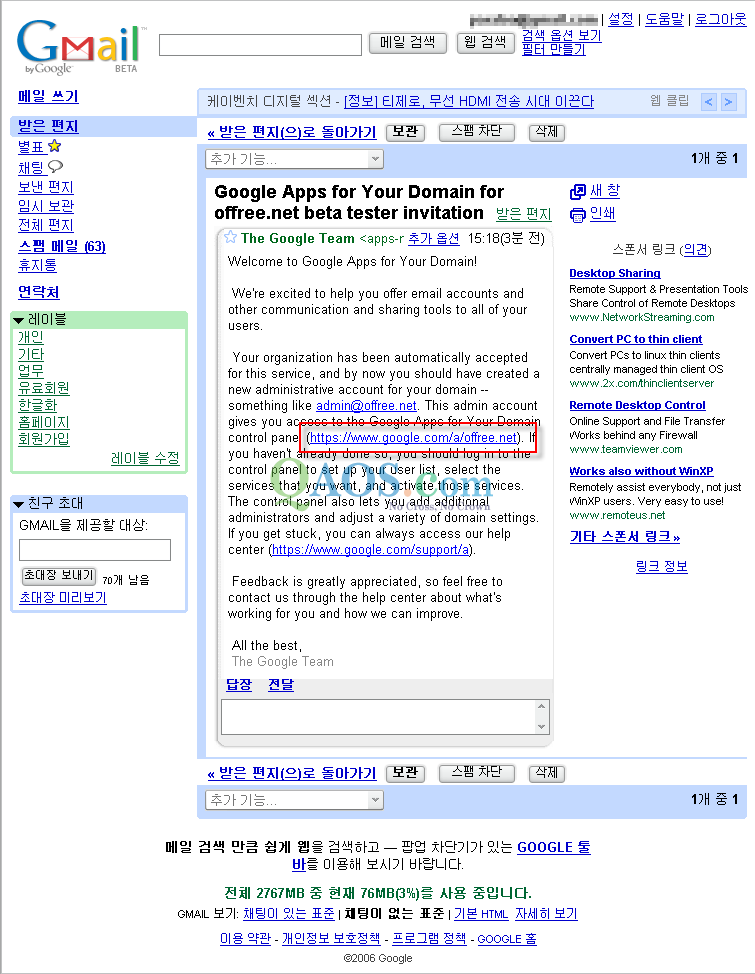
일단 구글 앱스에 가입하고 자신의 GMail 계정으로 로그인하면 구글 앱스에서 보낸 메일을 확인할 수 있다. 이 메일을 통해 먼저 관리자 ID를 생성해야 한다.
- 관리자 계정 생성
- 자신의 GMail 계정을 확인하면 그림처럼 구글 앱스에서 보낸 메일을 확인할 수 있다. 적색의 사각형으로 표시한 링크를 클릭하고 GMail 계정을 이용해서 구글 앱스로 로그인한다.
- 메일 호스팅의 관리자로 사용할 ID와 PW를 묻는 화면이 나타나면 적당한 ID와 PW를 입력한다.
- Choose administrator username
- 메일 호스팅을 관리할 관리자의 ID(예: artech)를 입력한다.
- Choose a password
- 메일 호스팅을 관리할 관리자의 암호를 입력한다. 6자 이상 입력하는 것이 좋다.
- Re-enter password
- Choose a password의 확인 암호이므로 Choose a password의 암호를 다시 입력한다.
- I accept. Create my account. 버튼을 클릭한다.
- 서비스 선택
I accept. Create my account. 버튼을 클릭하면 자동으로 구글 앱스에 로그인되며, 그림과 같은 대시보드가 나타난다. 현재 구글 앱스에서 사용할 수 있는 서비스는 EMail, Chat, Calendar, Doamin web pages이다. 여기서 필요한 서비스를 선택하고 Set up selected services 버튼을 클릭해서 사용할 서비스를 선택할 수 있다. 여기서는 모든 서비스를 선택하는 것으로 하겠다.
- 구글 앱스 관리자 로그인 페이지에 연결한 뒤 전단계에서 생성한 ID와 PW로 로그인한다.
- Add new services to your domain에서 사용할 서비스를 선택한 뒤 Set up selected services 버튼을 클릭한다.
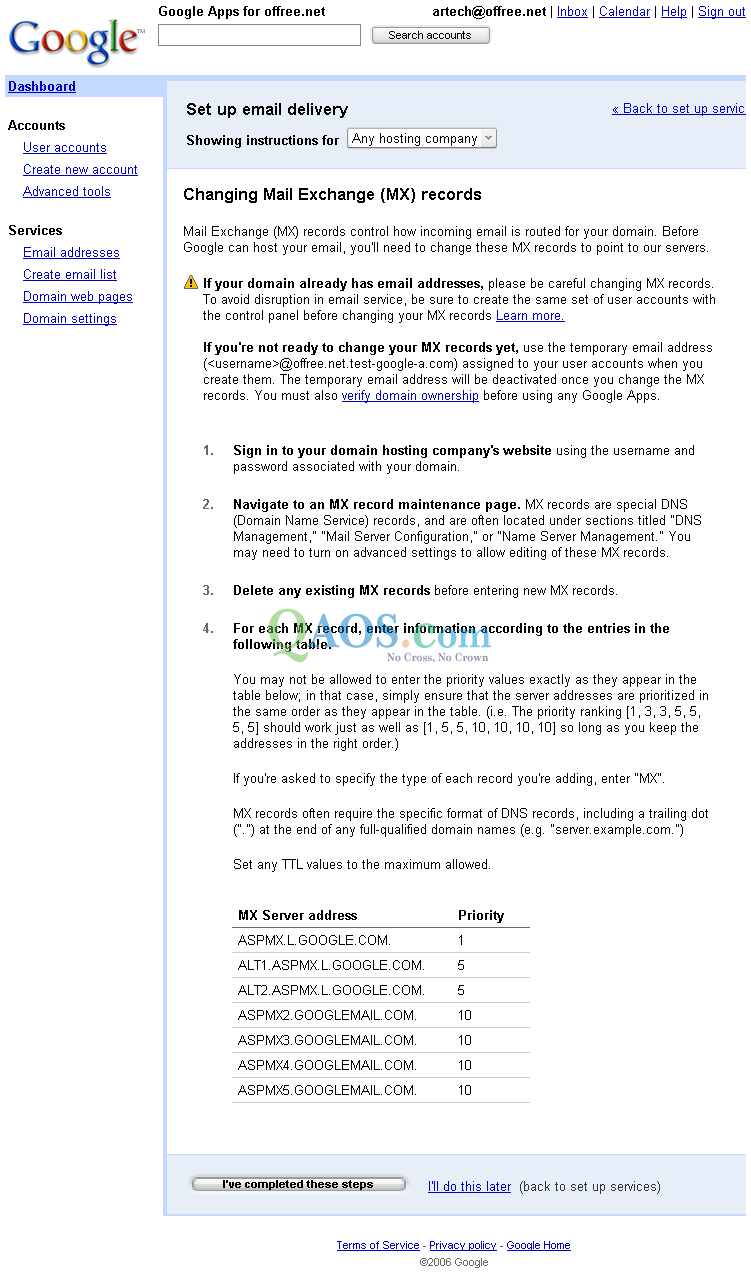
- Set up email delivery 링크를 클릭하면 MX 레코드를 변경하는 방법에 대한 영문 도움말이 나타난다.
- 이 페이지의 가장 하단의 I've completed these steps 버튼을 클릭한다.
일단 이 버튼을 클릭하면 Set up email delivery와 Verify domain ownership이 Updating 상태로 바뀌며 48 시간 내에 MX 레코드가 변경되면 상태가 Running로 바뀌며 구글 메일 호스팅 서비스를 사용할 수 있다.
Fatal error: Call to undefined function: articleads() in /home/hosting_users/doax/www/sections.php on line 328
| |
|