|
구글 메일 호스팅 사용하기 - 계속
IV. 구글 앱스 사용
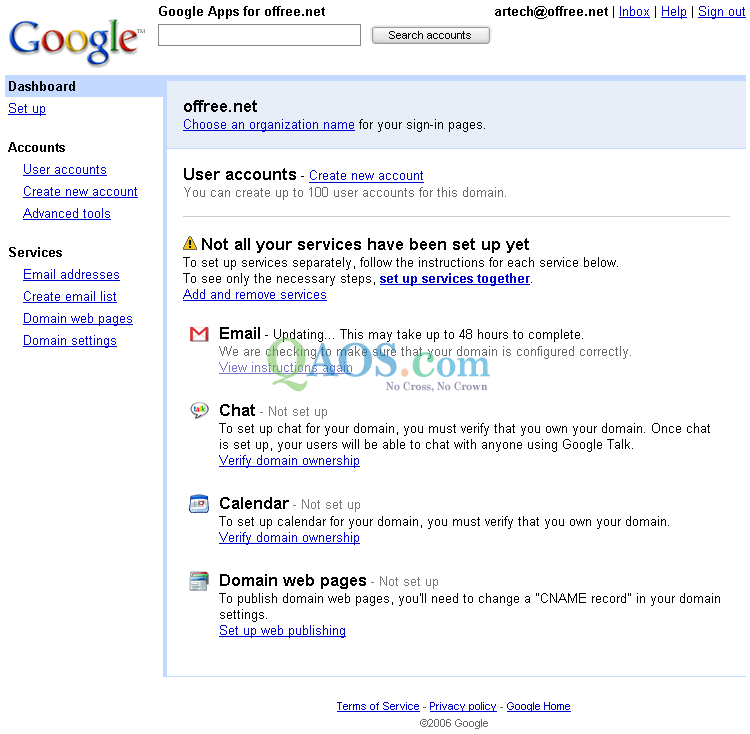
구글 앱스에서 제공하는 메뉴는 다음과 같다.
- Dashboard
- 구글 앱스의 전제 설정 상태를 표시한다. 로그인 페이지에 표시될 회사 이름, 생성할 수 있는 계정의 수(예: 100개), 설정된 서비스를 표시한다.
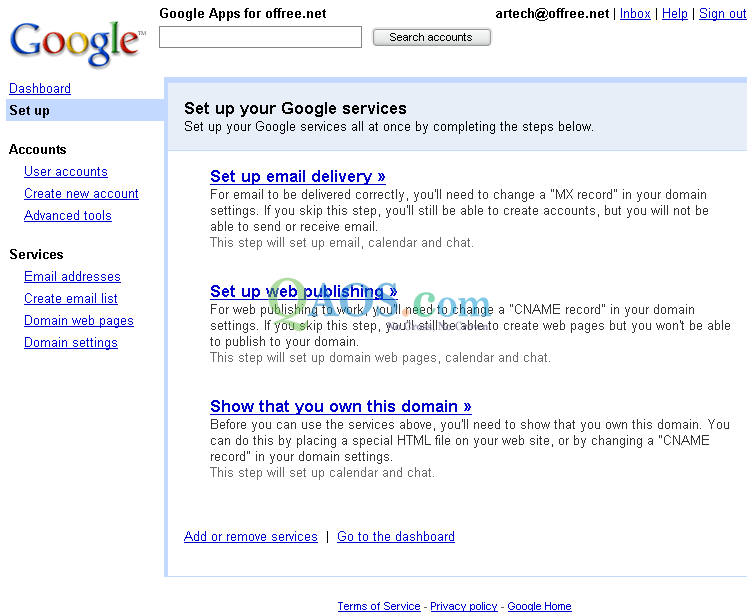
- Set up
- 구글 앱스에서 사용할 수 있는 서비스(Email, Chat, Calendar, Domain web pages)를 설정할 수 있다. 서비스 설정이 완료되면 왼쪽 패널에서 사라진다.
- Accounts
- 현재 등록된 사용자 계정을 보거나 새로운 사용자 계정을 생성할 수 있다.
- User accounts
현재 등록된 사용자 계정의 목록을 표시한다. 사용자의 권한, 사용자의 이름, 할당된 메일 용량, 마지막 로그인 시간이 출력된다.
- Create new account
새로운 사용자를 생성한다. 생성하면서 임시 암호를 사용할 수도 있고 직접 암호를 입력할 수도 있다. 편한 방법을 사용하면 된다. 사용자를 생성하는 방법은 간단하다. 절차는 다음과 같다.
- 왼족 패널에서 Create new account 링크를 클릭한다.
- First name, Last name, Username을 적당히 입력한다. 한 가지 주의할 것은 세 항목 모두 입력해야 한다는 점이다.
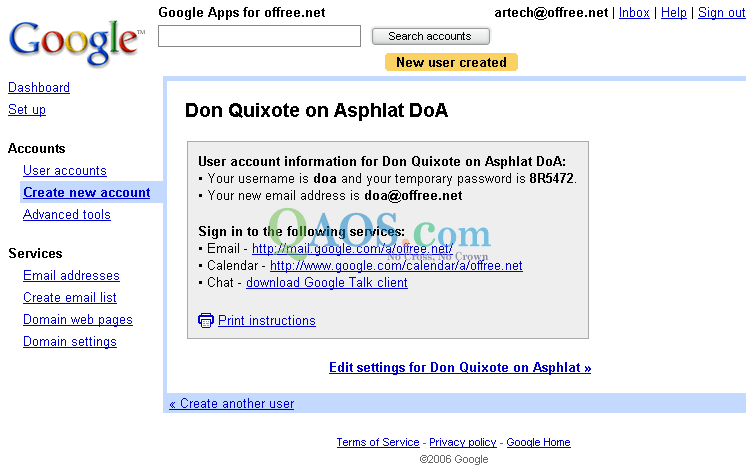
- Add User 버튼을 클릭하면 다음 그림처럼 로그인 링크와 ID, PW의 로그인 정보가 나타난다.
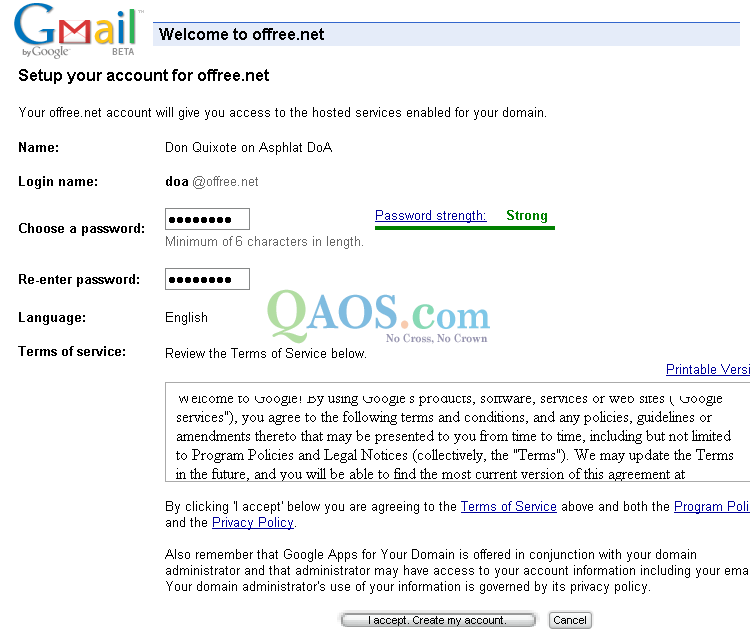
- 이렇게 생성된 ID로 로그인하면 첫 로그인 시 그림처럼 암호 변경을 요청하는 화면이 나타난다. 이때 사용할 암호를 두 번 입력한 뒤 I accept. Create my account.을 클릭해서 로그인하면 된다.
로그인한 뒤 사용 방법은 GMail과 같으므로 따로 설명하지 않겠다.
- Advanced tools
CSV 파일로부터 사용자를 갱신할 수 있는 기능을 제공한다. 이때 CSV 파일은 username, first name, last name, password순으로 구성되어야 한다.
- Services
-
- Email addresses
User accounts과 비슷한 전자우편 주소의 목록을 출력한다. User accouns와의 차이점은 Email addresses는 사용자뿐 아니라 Email List도 포함된다는 정도이다.
- Create email list
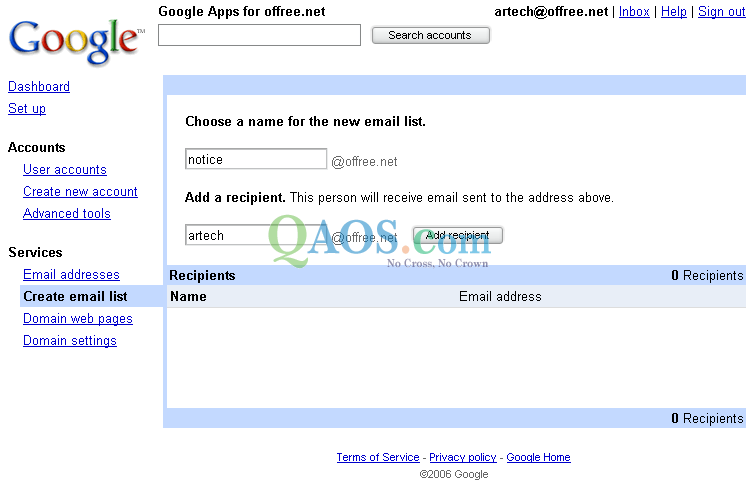
mailling list처럼 특정 주소로 메일을 보내면 가입된 모든 사용자에게 메일을 전달할 수 있는 email list를 생성한다. 사용하는 방법은 다음과 같다.
- 왼쪽 패널에서 Create email list 링크를 클릭한다.
- Choose a name for the new email list.에 메일링 리스트로 사용할 ID(예: notice)를 입력하고 Add a recipient.에 메일링 리스트에 추가할 사용자의 ID(예: artech)를 입력한 뒤 Add recipient 버튼을 클릭한다.
처음 메일링 리스트를 만들 때 Choose a name for the new email list.에는 기존에 사용하고 있지 않은 ID를 입력해야 하며, Add a recipient.에는 현재 사용 중인 ID를 입력해야 한다.
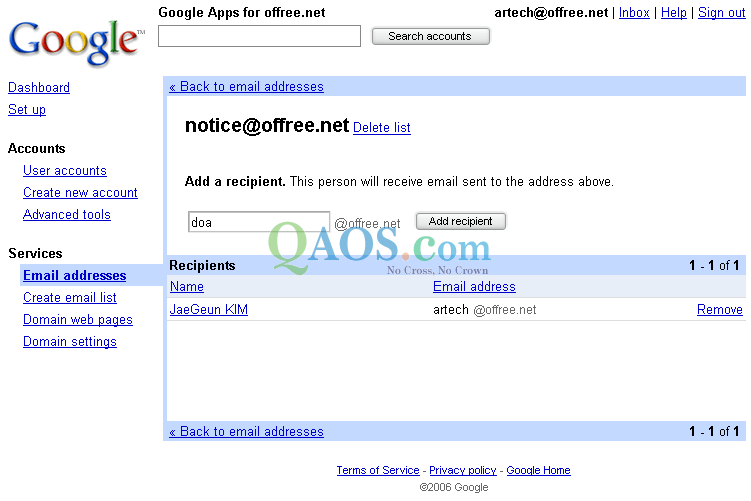
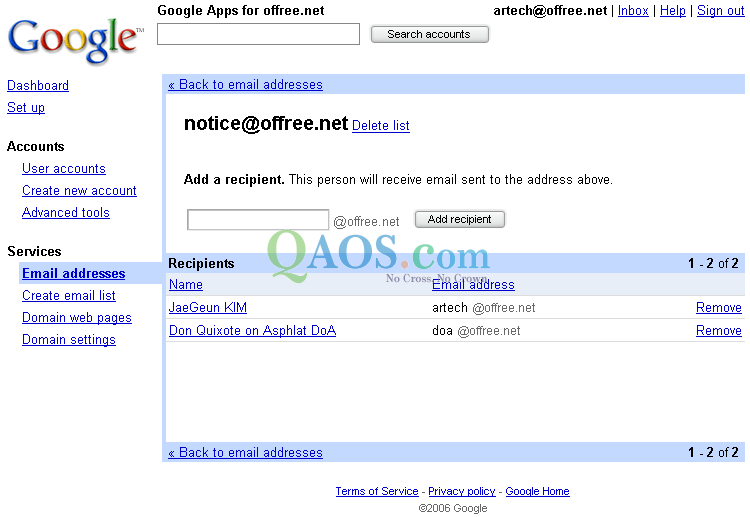
- 추가할 사용자가 더 있다면 추가할 사용자의 ID(예: doa)를 입력하고 Add recipient 버튼을 클릭한다.
메일링 리스트가 그림처럼 구성된다면 notice라는 사용자에게 메일을 보내면 artech라는 사용자와 doa라는 사용자 모두에게 메일이 전달된다.
- Domain web pages
구글 페이지
 를 이용해서 사용하는 도메인의 웹 페이지를 만들 수 있다. 기본적으로 Set up에서 Set up web publishing을 설정해야 사용할 수 있는 기능이다. 를 이용해서 사용하는 도메인의 웹 페이지를 만들 수 있다. 기본적으로 Set up에서 Set up web publishing을 설정해야 사용할 수 있는 기능이다.
- Domain settings
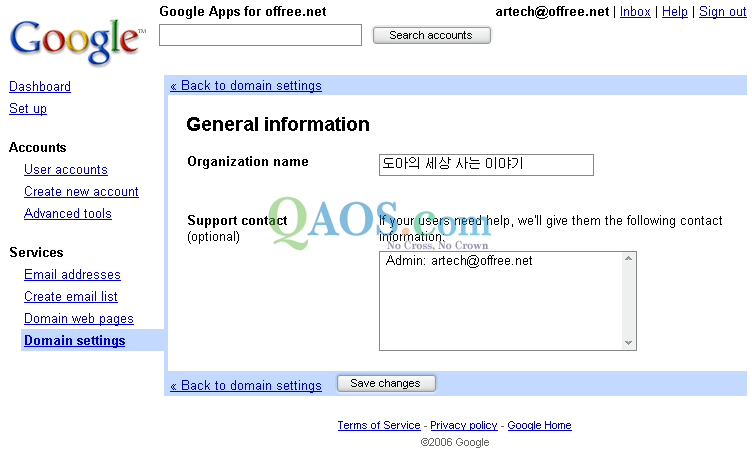
메일 호스팅에 대한 전반적인 정보를 설정한다. 설정할 수 있는 항목은 다음과 같다.
- General information
- 메일 도메인에 대한 일반적인 정보를 입력한다. 이렇게 입력된 정보는 사용자 로그인 화면 에 나타난다. Organization Name, Support contact를 설정할 수 있다. Organization Name은 사용자 로그인 페이지에 출력되는 이름이며 Support contact는 Forgot your username or password?라는 링크를 클릭하면 출력되는 정보이다.
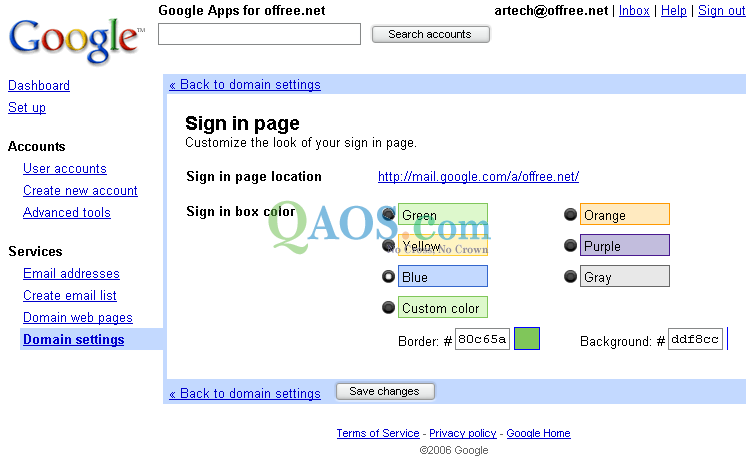
- Sign in page
- 사용자 로그인 화면의 로그인 창의 색상을 바꿀 수 있다.
- Use your own fancy logo
- 사용자 로그인 화면에 출력할 로고를 설정한다. 143x59 이하의 이미지여야한다.
- Advanced settings
- 등록되지 않은 주소로 메일이 올때 사용할 수 있는 Catch-all address(포괄 주소), 시간대를 설정할 수 있는 Time zone, 연락처를 공유할 수 있는 Contact Sharing을 설정할 수 있다.
Domain settings을 설정한 뒤 사용자 로그인 화면 에 접속하면 그림처럼 도메인 설정이 바뀐 것을 알 수 있다.
- Inbox
- 왼쪽 패널 외에 오른쪽 위를 보면 Inbox라는 링크가 있는 것을 알 수 있다. Inbox라는 이름에서 알 수 있듯이 이 링크를 클릭하면 도메인 관리자의 GMail 계정으로 이동한다.
- Calendar
- Calendar를 사용할 수 있도록 설정하면 Inbox 옆에 Calendar 링크가 생성된다. 이 링크를 이용하면 도메인 관리자의 달력로 이동한다.
Fatal error: Call to undefined function: articleads() in /home/hosting_users/doax/www/sections.php on line 328
| |
|