|
이것이 무엇에 쓰는 물건인고, podXP - 계속
 |
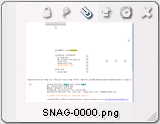
- ⑨ Slide Show(DefaultMini)
- 지정한 폴더나 그림을 슬라이드 보여준다.
- 설정
- Slide Show Pod에 마우스 우측 버튼을 클릭하고 Load Directory를 클릭한다.
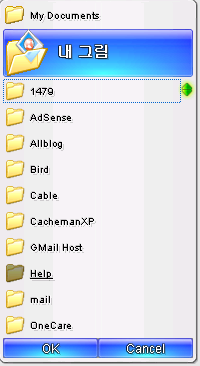
- podXplorer에서 그림 폴더로 사용할 폴더를 지정한다.
- 스킨: Default, DefaultMini
- 옵션
| Load Directory | 슬라이드에 표시할 그림 폴더를 지정한다. |
| Lodd File | 슬라이드에 표시할 파일을 지정한다. |
| Refresh Time | 슬라이드를 바꿀 시간을 설정한다. 사용할 수 있는 옵션은 None(슬라이드를 바꾸지 않음), 1초, 5초, 30초, 60초이다. |
|
 |
- ⑩ System Meter(Default)
- 각종 시스템 감시기가 포함되어 있다. 한 가지 주의할 것은 Pod만 추가하면 감시기가 표시되지 않으므로 Pod를 추가한 뒤 반드시 감시기를 설정해 주어야 한다.
- 설정
- 알림 영역의 podXP 아이콘에 마우스 우측 버튼을 클릭하고 New Pod/System Meter를 클릭한다.
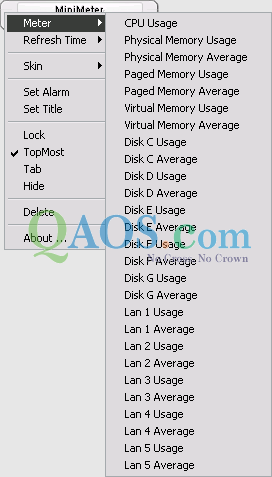
- System Meter Pod에 마우스 우측 버튼을 클릭한 뒤 Meter/원하는 감시기를 선택한다.
그림에서 사용한 미터는 CPU 사용량, 메모리 사용량, C, 네트워크 사용량 감시기이다.
- 스킨: Default, DefaultBlue, DefaultGreen
- 옵션
- Meter: 사용할 감시기를 선택한다. 사용할 수 있는 시스템 감시기는 다음과 같다.
- CPU Usage: CPU의 사용량을 측정한다.
- Physical Memory Usage/Average: 시스템에 설치된 메모리의 사용량과 평균 사용량을 측정한다.
- Paged Memory Usage/Average: 페이지된 메모리의 사용량과 평균 사용량을 측정한다.
- Virtual Memory Usage/Average: 가상 메모리의 사용량과 평균 사용량을 측정한다.
- Disk C-Z Usage/Average: 디스크 드라이브의 사용량과 평균 사용량을 측정한다.
- Lan 1-5 Usage/Average: 네트워크의 사용량과 평균 사용량을 측정한다.
- Refresh Time: 감시기를 새로 고칠 시간을 설정한다. 사용할 수 있는 옵션은 None(새로 고치지 않음), 1초, 5초, 30초, 60초이다.
|
 |
- ⑪ Simple Note(BlueGreen)
- 이름에서 알 수 있듯이 정말 간단한 노트이다. 예전에 필자가 소개한 DK Notes처럼 바탕화면에 붙일 수 있는 노트지만 한글 사용에는 조금 문제가 있었다. 한글처럼 모아쓰는 언어는 고려하지 않아 다음 그림처럼 오동작하며, 블럭이 지정되지 않아 사용하기에는 상당히 불편했다. 노트의 배경색은 스킨을 이용해서 지정한다.
- 스킨: BlueGreen, Default, LightBlue, LightGreen, Orange, Rose, Saumon, Violet
- 옵션
| Copy | 메모의 내용을 클립보드로 복사한다. |
| Paste | 클립보드의 내용을 메모장에 붙여넣는다. |
| Clear | 메모의 내용을 지운다. |
| Remove Link | 인터넷 탐색기의 URL을 끌어 놓아 만든 링크를 삭제한다.
|
|
 |
- ⑫ Desktop Icon
- 바탕 화면의 아이콘을 등록할 수 있는 Pod이다. 등록하는 프로그램이 96x96 이상의 아이콘을 지원하는 경우 바탕 화면에 상당히 큰 아이콘을 사용할 수 있다.
- 스킨: Default, Defaul96
- 옵션
- Action: Windows 탐색기의 우측 메뉴를 사용한다.
- Change ShortCut: 실행 프로그램을 변경한다.
- Change Icon: 아이콘을 변경한다.
- podXPlorer
|
Fatal error: Call to undefined function: articleads() in /home/hosting_users/doax/www/sections.php on line 328
| |
|