III. 분석 코드 삽입
일단 AdLogger를 설치했으면 두번째로 해야할 일은 구글 AdSense가 삽입된 페이지에 AdLogger의 분석 코드를 삽입해야 한다. AdLogger 코드 역시 자동으로 생성해 주는 기능이 있으므로 크게 걱정할 필요는 없다.
- 다음 주소를 이용해서 AdLogger에 접속한다.
http://host.dom/<AdLogger 설치 폴더>
예:
http://offree.net/adlogger/
- 설치에서 설정한 사용자 ID와 암호로 로그인한다.
로그인하면 그림처럼 구글 AdSense에 대한 간단한 통계치가 출력된다. 아직까지 AdLogger의 분석 코드를 삽입하지 않았기 때문에 어떤 통계치도 존재하지 않는다.
- 도구 막대에서 설정을 클릭한다.
- 채널 추가에서 채널 이름과 채널 설명을 입력하고 채널 추가 버튼을 클릭한다. AdLogger에서 사용하는 채널은 공식 구글 AdSense에서 지원하는 채널과는 아무런 관련이 없다. 굳이 채널을 추가하지 않아도 상관없지만 될 수 있는 추가하는 것이 도움이 된다.
- 도구 막대에서 코드 생성을 클릭한다.
- 채널 선택에서 전단계에서 추가한 채널을 선택한 뒤 만들기 버튼을 클릭한다.
- 만들기 버튼 우측 창의 내용을 모두 클립 보드로 복사한 뒤 구글 AdSense를 달은 페이지의 </BODY> 태그 바로 앞 부분(모든 구글 AdSense 코드 뒷 부분)에 삽입한다. 태터툴즈를 이용하는 블로그라면 그림처럼 skin.html 파일에 삽입하면 된다.
그림의 AdLogger 코드는 QAOS.com에 설치된 AdLogger의 분석 코드를 삽입했다는 것을 알 수 있다.
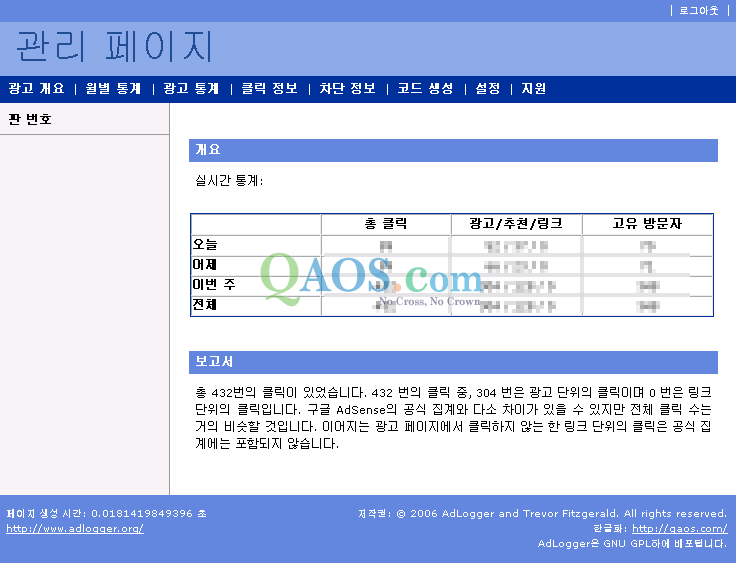
위에서 설명한 것처럼 분석 코드를 삽입하고 한 참 뒤 다시 로그인해보면 그림처럼 클릭에 대한 통계가 나타나는 것을 알 수 있다. 필자의 경우 며칠 전부터 분석 코드를 삽입했기 때문에 그림처럼 오늘, 어제, 이번주, 전체 통계가 모두 나타나며, 이번 주 통계와 전체 통계가 같은 것에서 알 수 있듯 아직 설치한지 한 주가 되지 않았다.
참고로 AdLogger의 통계값과 구글 AdSense의 통계값을 비교해보면 두 개의 통계가 거의 비슷하다는 것을 알 수 있다.
| AdLogger |
 |
| 4dSense |
 |
공개할 수 없는 정보다 그림으로 확실하게 표현할 수는 없지만 AdLogger의 광고 클릭과 공식 AdSense의 광고 클릭은 거의 비슷했다. 추천의 클릭 수는 공식 AdSense의 클릭이 더 많이 잡혔다. 이 것은 AdLogger의 차단 기능때문에 발생한 현상으로 생각된다.