설치: 강화된 정품 인증 우회 하기 III (12142) 2006-03-04

이전 팁들에서 설명했듯이 정품 인증을 우회하는 가장 좋은 방법은 Windows 정품 인증 우회하기 V이며, DLL 파일을 패치해야 하지만 역시 잘 동작하는 방법은 강화된 정품 인증 우회 하기 II이다. 그러나 이 두가지 팁은 레지스트리를 다루는 것은 아니므로 이 번에는 레지스트리 편집기를 이용해서 우회하는 방법을 설명하겠다.

이 방법은 Windows Update를 이용해서 업데이트하는데에는 아무런 문제가 없지만 Windows® Defender 다운로드 페이지와 같은 사이트에서 파일을 다운로드하는 경우에는 Windows 정품 인증 우회하기 II를 적용해야 한다. 세가지 방법 중 자신에게 편한 방법을 사용하면된다. 절차는 다음과 같다.


댓글:

글쓴이 doa | 자세히 | 프린트 | 메일 | 설치

설치: 강화된 정품 인증 우회 하기 II (13279) 2006-03-04

강화된 정품 인증 우회 하기 I에서 언급한 것처럼 필자가 이전에 올린 정품 인증을 우회하는 팁 중 정상적으로 동작하지 않는 팁이 여러개가 있다. 그중 하나는 팁 자체를 정상적으로 동작하는 팁이지만 DLL 파일이 버전업 되면서 DLL 파일을 패치하는 방법이 변경된,Windows 정품 인증 우회하기 IV이다

그러나 Windows 정품 인증 우회하기 IV는 Windows 정품 인증 우회하기 V와 함께 아무런 문제없이 정품 인증을 우회할 수 있기때문에 이번 팁에서는 DLL 파일을 패치하는 방법을 설명하겠다. 절차는 다음과 같다.


댓글:

글쓴이 doa | 자세히 | 프린트 | 메일 | 설치

설치: 강화된 정품 인증 우회 하기 I (16852) 2006-03-04

얼마전 Windows 업데이트를 하는 중 특이한 이름의 업데이트가 수행됐다. Windows 정품 혜택 인증 도구라는 것이었다. WGA 프로그램이 업데이트되는 것으로 생각했지만 필자의 경우 이 업데이트를 해도 Windows 업데이트에 아무런 문제가 없어서 무시하고 넘어 갔다.

그런데 게시판에 올라온 글, [참고]이번에 강화된 WGA 무력화 시키기...를 통해 WGA 인증이 강화됐으며, 이로인해 필자가 이전에 올린 팁 중 일부가 동작하지 않는 다는 것을 알았다. 강화된 WGA를 적용해도 동작하는 팁은 다음과 같았다.

우회 팁 방법 동작여부 다운로드
Windows 정품 인증 우회하기 추가 관리 활성화가 되지 않음 불가
Windows 정품 인증 우회하기 II GenuineCheck.exe 정상 동작 다른 인증 방법을 사용하지 않는 경우 페이지가 나타나지 않음
Windows 정품 인증 우회하기 III Kill Bit WGA 다시 설치 불가
Windows 정품 인증 우회하기 IV JavaScript 정상 동작 불가
Windows 정품 인증 우회하기 IV LegitCheckControl.DLL 정상 동작 즉시 다운로드
Windows 정품 인증 우회하기 V 데이타 파일 정상 동작 즉시 다운로드
이번에 강화된 WGA 무력화 시키기 DLL 파일 복사 정상 동작 파일 다운로드시 Windows 정품 인증 우회하기 II를 적용해야 함


댓글:

글쓴이 doa | 자세히 | 프린트 | 메일 | 설치

프로그램: 쉘 대치/XP의 새로운 변신, Aston (13900) 2006-03-02

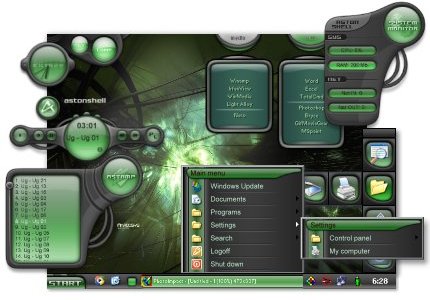
필자가 사용해본 쉘 대치 프로그램 중 초보자에게 가장 적당한 프로그램은 Aston이었다. Aston의 최신 버전은 1.9.1로 2004년에 출시된 프로그램이지만 기존의 XP 스타일을 유지하면서 테마와 플러그인을 통한 추가적인 기능을 제공하기때문에 자신의 컴퓨터를 남들과 다르게 꾸미려는 사람들에게 상당히 많은 호평을 받은 프로그램이다.

Aston의 경우 테마와 플러그인을 어떻게 선택하느냐에 따라 맥처럼 보이게도 할 수 있으며, XP처럼 보이게 할 수도 있다. 그림에서 사용된 테마는 Aston 테마 사이트에 접속하면 첫번째로 올라와있는 My Corona이다. 다른 몇개의 테마를 받았지만 마음에 드는 것이 없어서 이 테마를 사용했다. 이승희의 누드가 배경화면으로 되어 있지만 사악한 생각을 품는자가 곧 악마라는 공자님 말씀을 되세겨 보면 큰 문제는 없을 것 같다.


댓글:

글쓴이 doa | 자세히 | 프린트 | 메일 | 프로그램

프로그램: 쉘 대치/XP에서 사용할 수 있는 쉘 (9288) 2006-03-02

리눅스나 유닉스의 경우 다양한 Windows 관리자를 제공한다. 이러한 Windows 관리자를 변경하면 전혀 다른 OS처럼 보일 수도 있다. 반면에 XP에서 제공하는 쉘은 Explorer.exe 밖에는 없다. 따라서 할 수 있는 일은 테마를 변경하는 정도가 전부이다주1.

물론 포함되어 있는 각종 파일을 변경하면 롱혼이나 맥처럼 만드는 것은 가능하지만 그래도 기본적인 쉘은 Explorer.exe이다. 그러나 XP가 자체적으로 별도의 쉘을 제공하지 않는 것일 뿐 리눅스나 유닉스처럼 쉘을 변경할 수 있다.

필자가 사용해본 쉘 프로그램은 상당히 여러가지가 있다. 꽤 오래전부터 개발되어 아직도 많은 사용자 층을 가지고 있는 LiteStep 부터 Aston, Tallisman등 상당히 다양하다. 따라서 이번 팁에서는 필자가 사용해본 쉘을 소개하겠다. 각각의 쉘에대한 리뷰는 별도의 팁으로 제공하겠다.


댓글:

글쓴이 doa | 자세히 | 프린트 | 메일 | 프로그램

TC/여러 편집기를 사용할 수 있는 Open File Shell for TC (7742)2006-03-02
부제: F4 키를 눌러서 한번에 이미지 레코딩 하기 필자가 주로 사용하는 파일 관리자는 Total Commander이다. NC 클론으로 시작했지만 현재는 현존하는 최고의 파일 관리자라고 해도 과언이 아닐 정도로 다양한 기
정책 편집기 템플릿을 CSV 파일로 변환하기 (8122)2006-02-27
XP는 그룹 정책 편집기나 로컬 보안 정책처럼 시스템 관리에 필요한 요소를 여러가지 스냅인을 통해 관리하고 있다. 따라서 필자의 경우 나만의 관리 도구 만들기와 같은 팁을 사용해서 이러한 스냅인을 통합해서 관
초보자를 위한 리눅스 맛보기 CD, IGET Linux (11459)2006-02-27
사실 초창기 리눅스는 설치할 줄 아는 것만으로도 고수 대접을 받을 정도로 설치가 상당히 어려웠다. 그러나 요즘 리눅스는 설치하는 것이 Windows 만큼 간단하며 공개로 사용할 수 있는 프로그램이 많고 불법 소프
잘못된 팁이나 XP에서는 동작하지 않는 팁들 (9571)2006-02-27
이번 팁에서 QAOS.com에 올라운 팁 중에 잘못된 팁에대해 설명하겠다. 물론 이 팁에서 소개하는 팁 외에도 잘못된 팁이나 XP에서는 동작하지 안는 팁들이 더 있겠지만 오늘 언급하는 것은 비교적 폭넓게 사용되는 팁
배치 파일에서 숫자 판단하기 (12608)2006-02-27
요즘은 자주 사용되지 않지만 한때에는 배치 파일을 알아야지만 컴퓨터를 할 수 있던 시절이 있었다. 바로 DOS 시절이다. 배치 파일을 알아야 컴퓨터를 원할하게 작업할 수 있기때문에 배치 파일에 대한 관심도 높았
2006-02-27무료로 사용할 수 있는 오피스, OpenOffice v2.0(8186)
2006-02-27최고의 그래픽 편집 프로그램, GIMP(12862)
2006-02-25내 문서 등록 정보에 대상 찾기 버튼이 사라진 경우(6121)
2006-02-24알림 영역의 시계에 시간, 요일, 날짜까지 표시하기(10928)
2006-02-24컴퓨터 시작시 Connection Error 66473 오류가 발생하는 경우(18356)
2006-02-24사라진 휴지통 복구하기 II(15600)
2006-02-24내게 필요한 옵션 제거하기(7638)
2006-02-24고정키의 Shift 키 기능 죽이기(10923)
2006-02-24한자 목록을 항상 수평으로 나타나게 하기(7195)
2006-02-24컴퓨터 시작시 HncUpdate Runtime Error(14215)
Windows  Dynamic HTML  Unix  자주 묻는 질문  Windows 7  Mac OS X 
처음 ◀ 121 122 123 124 125 126 127 128 129 130 ▶ 끝

세상사는 이야기


RSS 구독 (익명 | 회원 | 강좌 | 포럼)
(C) 1996 ~ 2017 QAOS.com All rights reserved.