문제해결: IE의 보안 인증서 오류 (22719) 2007-12-28

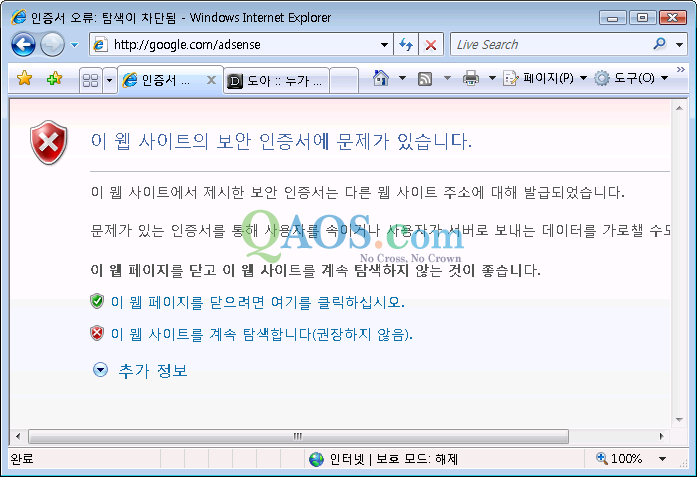
Windows XP SP2가 발표되면서 눈에 띄는 부분은 보안 강화였다. 마찬가지로 비스타(Windows Vista)가 발표되면서 대폭 강화된 부분도 보안이다. Internet Explorer 7을 사용하면 자동으로 피싱 필터가 동작한다. 이외에도 사이트의 보안 인증서에 문제가 있으면 해당 사이트를 자동으로 차단하다. 한 예로 일부 사이트를 접속하면 다음 그림과 같은 메시지가 표시된다.

얼핏 보면 오류 같지만 이 메시지는 오류가 아니라 방문하려는 사이트의 보안 인증서에 문제가 있어 해당 사이트를 차단한 메시지이다.


댓글:

글쓴이 doa | 자세히 | 프린트 | 메일 | 문제해결

문제해결: IE의 at Line XX 오류 (11453) 2007-12-28

오래 동안 브라우저(Internet Browser) 시장의 최강자로 군림한 Internet Explorer이지만 그 보다 더 높은 명성을 가지고 있는 것은 Internet Explorer 오류인 듯하다. Internet Explorer 오류만 전문적으로 다루는 사이트가 있고 또 방문자 수가 많은 것을 보면 Internet Explorer 오류가 얼마나 많은지 알 수 있는 것 같다. Internet Explorer는 Internet Explorer 6에서 Internet Explorer 7로 참 오랜 만에 판올림했지만 이러한 버그는 그대로 물려 받은 듯 Internet Explorer 7의 오류도 만만치 않다. 물론 Internet Explorer 6 보다는 적은 것으로 알려져있다.

IE6/IE7에서 흔하게 접하는 오류는 스크립트를 사용하는 사이트(Javascript, Flash등)에서 발생하는 스크립트 오류이다. 문제는 이 스크립트 오류가 스크립트 오류처럼 보이지 않기 때문에 문제가 된다. 일반적으로 스크립트 때문에 오류가 발생하면 다음과 같은 오류가 발생한다.

오류 메시지 Out of Memory at Line: XX Stack Overflow at Line X


댓글:

글쓴이 doa | 자세히 | 프린트 | 메일 | 문제해결

사용환경: 탐색기 보기를 나란히 보기로 설정하기 (10084) 2007-12-28

무엇이 달라졌을까?를 통해 계속 얘기한 부분이지만 비스타(Windows Vista)는 기존의 XP(Windows XP)에 비해 달라진 점이 꽤 된다. 특히 Windows 탐색기에서의 변화는 상당히 많다. 이러한 변화가 좋은 부분도 있지만 비스타 게시판에 올라온 질문, 비스타 탐색기를 고전으로 되돌리는 방법 좀 알려주세요처럼 불편한 부분도 많다. 비스타에서는 탐색기 보기에 나란히 보기라는 항목이 추가되었다. 예전에는 아이콘 보기, 목록 보기, 자세히등이 있었다.

아이콘 보기는 당연히 파일과 폴더를 아이콘으로 표시하며, 목록 보기는 파일의 이름을 여러 열로 표시한다. 필자가 즐겨 사용하는 자세히는 파일의 이름, 생성일자, 유형, 크기등을 표시하는 반면 나란히 보기는 파일 아이콘, 파일 이름, 파일 유형, 파일 크기를 표시하는 것은 자세히 보기와 같지만 자세히 보기와는 달리 파일 이름을 두 줄로 나란히 보여주며, 자세히 보기에 비해 큰 아이콘을 사용한다. 즉 자세히 보기의 정보를 모두 표시하면서 아이콘 보기의 잇점을 취한 형태로 보면된다.


댓글:

글쓴이 doa | 자세히 | 프린트 | 메일 | 사용환경

넷트웍: 명령행에서 다른 컴퓨터로 간단한 메시지 보내기 (25449) 2007-12-28

필자는 아예 끄고 사용하도록 하는 서비스 이지만 윈도우 서비스 중에는 Messenger라는 서비스가 있다. 이 Messenger 서비스는 Windows Messenger나 MSN Messenger, Windows Live Messenger와 관련이 있는 것 같지만 사실 이들 프로그램과는 전혀 무관한 서비스이다. 이 Messenger 서비스를 이해하기 위해서는 명령행에서 사용하는 명령중 NET이라는 명령을 이해해야 한다. NET 명령은 컴퓨터로 할 수 있는 작업 중 상당히 많은 작업을 할 수 있는 명령어로 이 NET 명령에서 지원하는 명령 중 하나로 NET SEND 명령이 있다.

NET SEND라는 이름에서 알 수 있듯이 이 명령은 간단한 메시지를 상대 컴퓨터나 로그인한 사용자에게 전송할 수 있는 명령어이다. 다만 이 NET SEND 명령을 통해 메시지를 전송하려면 메시지를 받을 컴퓨터에는 반드시 Messenger 서비스가 켜져있어야 한다. 즉, Messender 서비스는 이 NET SEND 명령을 위한 서비스인 셈이다.


댓글:

글쓴이 doa | 자세히 | 프린트 | 메일 | 넷트웍

문제해결: 바탕화면이 주기적으로 갱신되는 경우 (8227) 2007-12-27

아이콘 캐시 크기 바꾸기에서 설명했듯이 바탕화면(Desktop)이 주기적으로 갱신되는 이유는 주로 아이콘 캐시의 크기가 작기 때문이다. 아울러 아이콘 캐시(Icon Cache)의 크기가 작은 경우에는 추가적으로 다음과 같은 문제가 발생할 수 있다.

  • 바탕화면의 아이콘이 정상적으로 표시되지 않는다.
  • 바탕화면이 뜨는 속도가 느려진다.

이 경우 아이콘 캐시의 크기를 키우면 문제를 해결할 수 있다. 그러나 다른 문제가 있을 수 있으므로 다음 절차에 따라 이 문제를 해결해 보기 바란다.


댓글:

글쓴이 doa | 자세히 | 프린트 | 메일 | 문제해결

폴더 옵션에 아이콘 캐시 옵션 추가하기 (7982)2007-12-27
이전 팁에서 아이콘 캐시(Icon Cache)가 꽉차는 경우의 문제점과 이 문제를 해결하기 위해 아이콘 캐시의 크기를 조절하는 방법을 설명했다. 이 팁에서는 아이콘 캐시의 크기를 레지스트리 편집기를 이용해서 설정하
아이콘 캐시 크기 바꾸기 (8740)2007-12-27
필자는 바탕화면(Desktop)에 아이콘 두지 않는다. 바탕화면에 있는 아이콘은 휴지통 하나인 때가 많으며 심심하면 바탕화면에서 휴지통 아이콘까지 제거한 뒤 사용한다. 따라서 필자는 바탕화면의 많은 아이콘 때문
폴더를 열 때 폴더 트리 붙이기 또는 제거하기 (7484)2007-12-27
부제: 내 컴퓨터를 열면 폴더 창이 나타나는 경우 일반적으로 -E를 눌러 탐색기(Windows Explorer)를 띄우는 경우 왼쪽에 폴더 창이 나타난다. 반면에 바탕화면(Desktop)의 내 컴퓨터(My Computer)를 두번 클릭
Windows Media Player에서 재생 목록 창이 사라진 경우 (6234)2007-12-27
Windows Media Player에서 지금 재생 단추를 클릭하면 그림처럼 오른쪽에 현재 재생하고 있는 파일의 정보와 마지막 재생 목록을 표시하는 재생 목록 창이 나타난다. 그런데 재생 목록 창에서 파란색의 오른
명령 모음 사용자 지정 사용/중지하기 (7121)2007-12-27
Internet Explorer 7은 Internet Explorer 6과 외관상의 차이가 조금 많다. 기본적으로 메뉴가 사라졌으며 탭 브라우징(Tab Browsing)을 사용하기 때문에 페이지 바로 위에는 탭 검색 막대가 있고 이 탭 검색 막대와
2007-12-27IE7에서 도구 모음 사용자 지정하기(9706)
2007-12-21파일 공유에 최고의 웹서버, HTTP File Server(17120)
2007-12-21myLG070에서 CSV 전화번호부 가져오기(10722)
2007-12-21myLG070 인터넷 전화에서 포트 포워딩 설정하기(36534)
2007-12-10글의 내용을 파일 이름으로 저장하면(6671)
2007-12-09미리 보기에서 파일 이름이나 드라이브 문자가 보이지 않는 경우(10437)
2007-12-05WMP의 호환성 오류(7883)
2007-12-05컴퓨터를 끌때 Sysfader 오류가 뜨는 경우(22295)
2007-11-26QFile에서 차단 목록 우회하기(11032)
2007-11-21파일 폴더가 새창으로 열리는 경우(8336)
Windows  Dynamic HTML  Unix  자주 묻는 질문  Windows 7  Mac OS X 
처음 ◀ 31 32 33 34 35 36 37 38 39 40 ▶ 끝

세상사는 이야기


RSS 구독 (익명 | 회원 | 강좌 | 포럼)
(C) 1996 ~ 2017 QAOS.com All rights reserved.