이전 팁에서 아이콘 캐시(Icon Cache)가 꽉차는 경우의 문제점과 이 문제를 해결하기 위해 아이콘 캐시의 크기를 조절하는 방법을 설명했다. 이 팁에서는 아이콘 캐시의 크기를 레지스트리 편집기를 이용해서 설정하는 방법을 설명했다. 그러나 모든 사용자에게 적당한 아이콘 캐시의 크기는 아니다. 즉 사용하는 환경에 따라 서로 다르게 설정할 수 있으며, 이 경우 레지스트리 편집기(Registry Editor)를 이용하는 것 보다는 폴더 옵션에서 바로 조정하는 것이 더 편하다.
따라서 이번 팁에서는 폴더 옵션의 고급 탭에 아이콘 캐시를 설정할 수 있도록 아이콘 캐시 옵션을 추가하는 방법을 설명하겠다. 절차는 다음과 같다.
필자는 바탕화면(Desktop)에 아이콘 두지 않는다. 바탕화면에 있는 아이콘은 휴지통 하나인 때가 많으며 심심하면 바탕화면에서 휴지통 아이콘까지 제거한 뒤 사용한다. 따라서 필자는 바탕화면의 많은 아이콘 때문에 발생하는 문제는 경험해 본적이 없다.
또 바탕화면에 아이콘이 많으면 속도가 느려지느냐는 질문을 받곤한다. 일반적인 경우라면 당연히 아니다가 정답이다. 그러나 바탕화면의 아이콘이 많고 프로그램을 설치했다 지원다를 반복하다 보면 바탕화면의 뜨는 속도가 점점 느려질 수 있다. Windows는 아이콘을 화면에 빠르게 뿌리기 위해 아이콘 캐시 파일을 사용한다. 그런데 이 아이콘 캐시가 꽉차면 더 이상의 아이콘을 캐시가 원할하지 못하며 다음과 같은 문제가 발생한다.
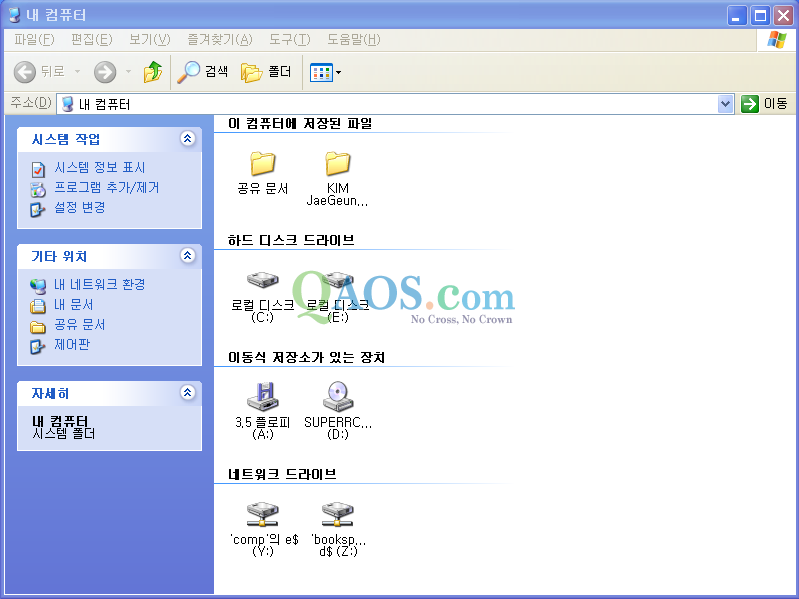
일반적으로 -E를 눌러 탐색기(Windows Explorer)를 띄우는 경우 왼쪽에 폴더 창이 나타난다. 반면에 바탕화면(Desktop)의 내 컴퓨터(My Computer)를 두번 클릭해서 탐색기를 띄우는 경우에는 이런 폴더 창이 나타나지 않는다. 이렇게 탐색기를 띄운 경우 폴더 창이 아니라 해당 폴더에서 사용할 수 있는 시스템 작업, 기타 위치, 자세히와 같은 일반 작업(Common Task)이 나타난다.
Internet Explorer 7은 Internet Explorer 6과 외관상의 차이가 조금 많다. 기본적으로 메뉴가 사라졌으며 탭 브라우징(Tab Browsing)을 사용하기 때문에 페이지 바로 위에는 탭 검색 막대가 있고 이 탭 검색 막대와 도구 막대가 함께 표시된다. IE7에서 도구 모음 사용자 지정하기라는 팁에서 알 수 있듯이 IE6에서 사용된 도구 모음 사용자 지정은 명령 모음 사용자 지정 메뉴로 바뀌었으며 도구 막대에 마우스 오른쪽 단추를 클릭함으로서 사용할 수 있다.
만약 사용자가 이 도구 모음을 설정할 수 없도록 하고 싶다면 또는 사용할 수 없도록 설정되어 있기 때문에 사용할 수 있도록 설정하고 싶다면 다음 절차를 따른다.


 -E를 눌러 탐색기(Windows Explorer)를 띄우는 경우 왼쪽에 폴더 창이 나타난다. 반면에 바탕화면(Desktop)의 내 컴퓨터(My Computer)를 두번 클릭해서 탐색기를 띄우는 경우에는 이런 폴더 창이 나타나지 않는다. 이렇게 탐색기를 띄운 경우 폴더 창이 아니라 해당 폴더에서 사용할 수 있는 시스템 작업, 기타 위치, 자세히와 같은 일반 작업(Common Task)이 나타난다.
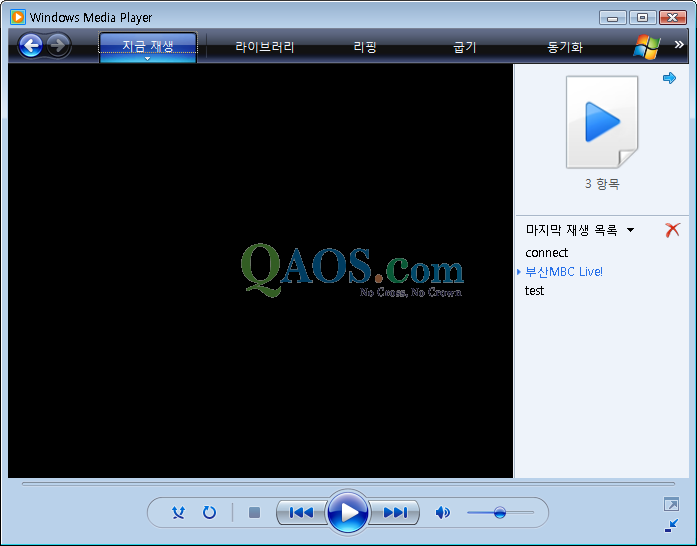
 )를 클릭하면 그림처럼 재생 목록창이 사라진다. 만약 이렇게 사라진 재생 목록 창을 다시 표시하고 싶다면 다음 절차를 따른다.

 Dynamic HTML
  Unix
Unix  자주 묻는 질문
  Mac OS X
  (
(