이전 팁에서 구글 CSE(Custom Search Engine)에 대한 소개부터 간단한 설정, 홈페이지와 블로그에 다는 방법까지 설명했다. 이 정도면 구글 CSE를 활용하기에 충분한 내용이지만 이 보다 더 자세하게 구글 CSE를 사용하고 싶은 사람을 위해 구글 CSE에서 설정할 수 있는 모든 항목을 설명하도록 하겠다.
사실 구글 CSE는 아주 강력한 기능을 제공하지만 사용하는 사람이 많지 않은 이유는 간단하다. CSE 홈페이지가 아직 한글화되지 않았기 때문이다. 구글 CSE에 대한 이름도 아직 확정되지 않은 듯 구글 맞춤검색과 구글 사용자 설정 검색엔진 두 가지가 사용되고 있다. 영어를 번역한 것이라면 사용자 설정 검색엔진이 적합하지만 우리말의 의미로 보면 구글 맞춤검색이 더 나은 표현인 것 같다.
구글 CSE(Custom Search Engine)는 이전 팁에서 설명한 것처럼 구글의 강력한 검색 기능을 로컬 검색 기능처럼 사용할 수 있는 아주 좋은 기능이다. 구글 CSE 붙이기 I(홈페이지)에서 설명한 것처럼 구글 CSE를 이용하는 방법은 세가지가 있지만 그 중 가장 좋은 방법은 검색창도 로컬 사이트에 달고 결과창도 로컬 사이트에 다는 방법이다.
문제는 티스토리와 같은 가입형 블로그에는 특정 파일을 업로드해서 검색창을 달 수 있는 방법이 없다는 점이다. 태터툴즈를 이용하면 파일을 생성해서 업로드하는 것은 가능하며, 검색 결과 역시 로컬 도메인에서 검색된 것처럼 보여줄 수는 있지만 스킨과 검색 결과가 따로 놀기 때문에 그리 바람직한 방법은 아니다.
구글 CSE를 설정하는 자세한 방법은 뒤에서 설명하고 이번 팁에서는 구글 CSE(Custom Search Engine)를 설정하는 간단한 방법을 설명하겠다. 구글 CSE(Custom Search Engine)를 설정한 뒤 검색 창과 검색 결과 창을 자신의 홈페이지나 블로그에 달아야 한다.
구글 CSE(Custom Search Engine)는 사이트 검색 결과를 구글 페이지에서 보여 주는 방법과 사용자가 지정한 페이지에 표시하는 방법 두 가지를 제공한다. 완전한 로컬 검색처럼 보이기 위해서는 검색 결과를 로컬 페이지에서 표시해야 하는데 이 경우 검색 결과를 표시할 별도의 파일이 필요하다.
구글 CSE(Custom Search Engine)를 사용하다 보면 의외로 많은 기능을 제공하고 있다는 것을 알 수 있다. 기본적으로 사이트 검색 기능을 제공하지만 사이트 검색 기능외에도 검색 홈페이지, 검색 통계 기능, 인기 검색어, 애드센스와의 연동 등 지원하는 기능이 상당히 많다. 따라서 이번 글에서는 구글 CSE(Custom Search Engine)에서 제공하는 기능을 먼저 간단히 둘러보도록 하겠다.
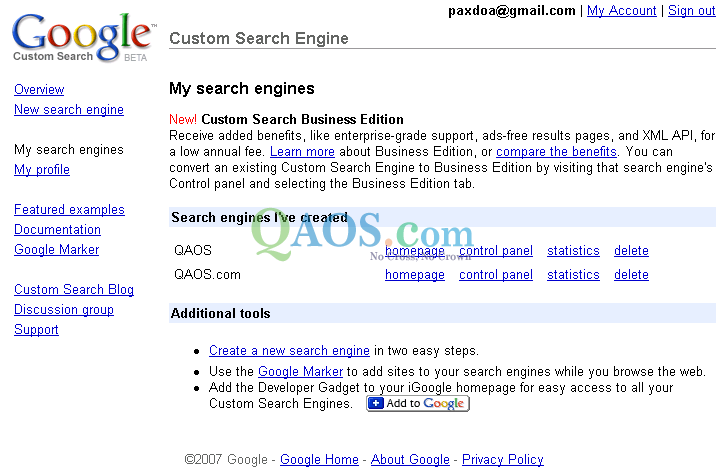
일단 이전 팁을 이용해서 구글 CSE(Custom Search Engine)를 만든 뒤 구글 CSE(Custom Search Engine)에 접속하면 그림과 같은 화면이 나타난다.




 Dynamic HTML
  Unix
Unix  Mac OS X
  (
(